Digitalizar e guardar fotografias
Esta secção explica como digitalizar e guardar as fotografias como ficheiros JPEG usando Modo automático.
-
Coloque os originais no scanner.
Nota:-
Coloque os originais no vidro do scanner. Não é possível usar o ADF para digitalizar fotografias.
-
Consulte o Guia do Utilizador fornecido com o scanner para mais informações sobre como colocar os originais.
-
-
Inicie o Epson ScanSmart.
-
Para digitalizar a partir do painel de controlo do scanner, pressione o botão iniciar no scanner.Os originais começam a ser impressos e abre a aplicação Epson ScanSmart.Nota:
Se não for possível começar a digitalizar a partir do botão iniciar no scanner, consulte a ligação para Resolução de problemas nas Informações Relacionadas no final do capítulo.
-
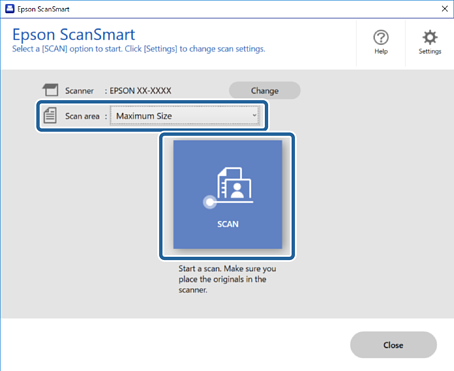
Para digitalizar a partir do computador, aceda a Epson ScanSmart.Selecione Tamanho Máximo na Área de digitalização, e a seguir clique em DIGITALIZAR.
-
-
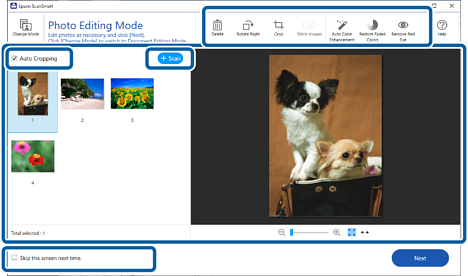
Verifique as imagens digitalizadas e organize-as, se necessário.
-
Também pode digitalizar e adicionar os originais em Digitalizar.
-
Pode usar os botões na parte superior do ecrã para eliminar, rodar, cortar ou juntar as imagens digitalizadas e ajustar a cor.
-
Se não pretende organizar sempre as imagens digitalizadas, selecione Ignorar este ecrã na próxima vez..
 Nota:
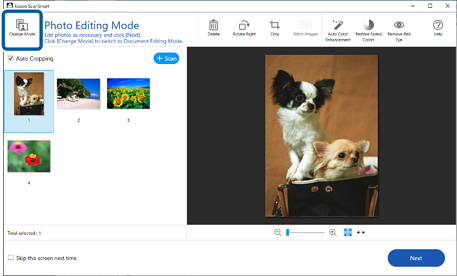
Nota:Se pretende editar usando Modo de documento, clique no botão Mudar modo para mudar o modo.
-
-
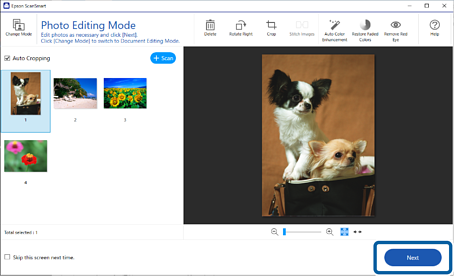
Clique em Seguinte.
-
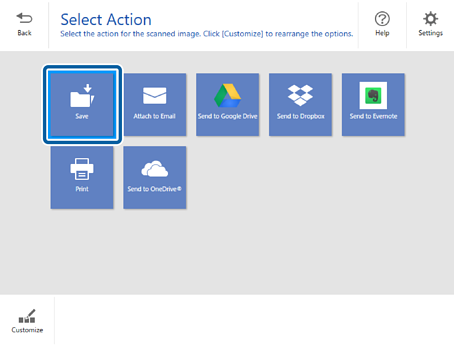
Clique em Guardar na janela Seleccionar acção.
-
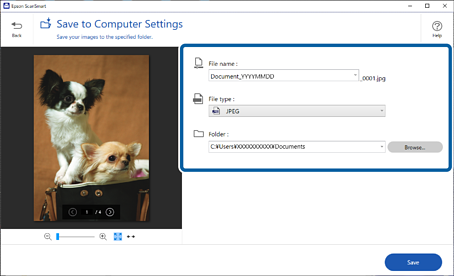
Verifique ou altere as configurações conforme necessário.
 Nota:
Nota:Pode alterar os métodos de atribuição de nome. Clique em
 Voltar para voltar à janela Seleccionar acção, e a seguir clique em
  Definições. Clique no separador Definições de nome do ficheiro para alterar os métodos de atribuição de nome.
-
Clique em Guardar.
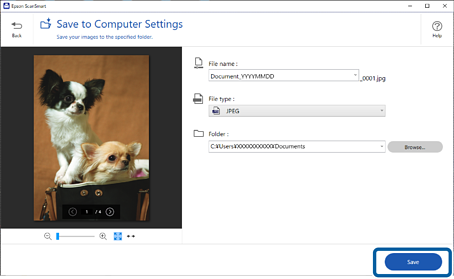
A imagem digitalizada é guardada na pasta especificada.
