掃描和儲存文件
本節說明如何使用 [自動模式] 掃描和儲存文件為 PDF 檔案。
-
將原稿放入您的掃描器。
附註:有關放入原稿的詳情,請參閱掃描器附帶的 進階使用說明。
-
啟動 Epson ScanSmart。
-
若要從掃描器進行掃描,請按下掃描器上的開始鍵。原稿開始掃描,並且 Epson ScanSmart 會打開。附註:
如果您無法從掃描器上的開始鍵啟動掃描,請參閱本章末尾「相關資訊」中的「故障排除」連結。
-
若要從電腦進行掃描,請開啟 Epson ScanSmart。選取 [掃描區域],然後按下 [掃描]。
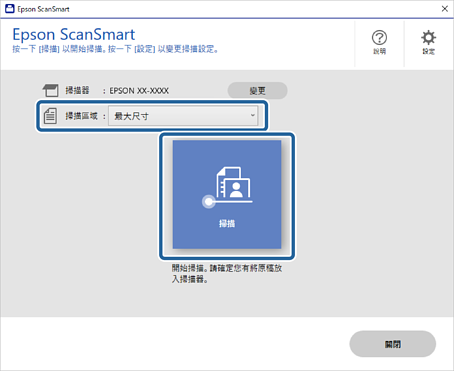 附註:
附註:依據您的產品,如果從 ADF 進行的彩色掃描耗時太久,請選取 [使用黑白設定提高掃描速度]。該項目僅在您使用 [自動模式] 時才可用。
-
-
查看掃描影像,視需要進行整理。
-
您也可從 [掃描] 掃描和新增原稿。
-
您可使用畫面頂部的按鍵刪除、旋轉、剪切或合併掃描影像。
-
如果您不想每次都整理掃描影像,請選取 [下次跳過此畫面。]。
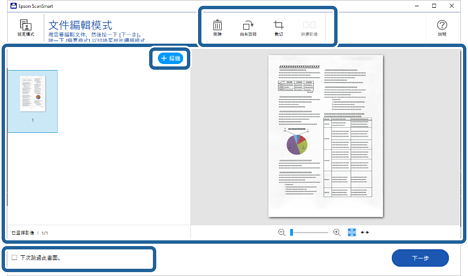 附註:
附註:如果您想使用 [相片編輯模式] 進行編輯,請點按 [變更模式] 鍵以變更模式。
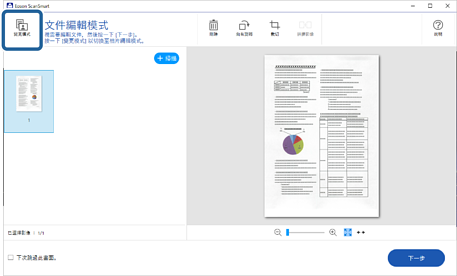
-
-
點按 [下一步]。
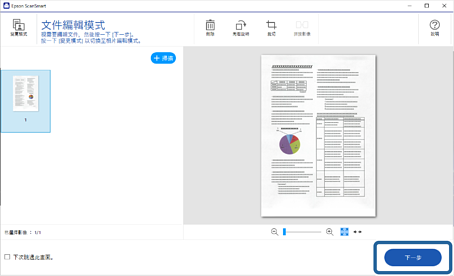
-
點按 [選擇動作] 視窗上的 [儲存]。

-
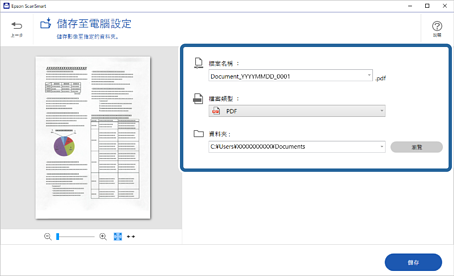
檢查或變更必要的設定。
 附註:
附註:-
您可變更檔案命名方法。點按
 [上一步] 回到 [選擇動作] 視窗,然後點按
  [設定]。點按 [檔案名稱設定] 索引標籤以變更檔案命名方法。
-
當您選取 [可搜尋的 PDF] 作為 [檔案類型] 設定時,從 [OCR 語言] 清單選取語言。
-
如果未安裝 OCR 組件,會顯示一條詢問您是否要下載它的訊息。按下 [是] 以開始下載。
-
-
點按 [儲存]。
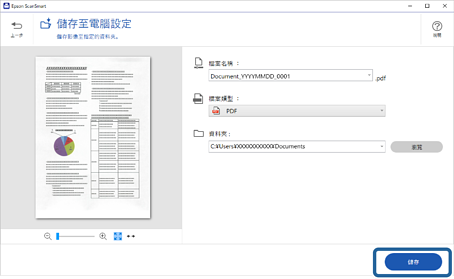
掃描影像儲存至指定資料夾。
