เกี่ยวกับ Epson ScanSmart
เกี่ยวกับวิธีใช้นี้
การสแกนและการบันทึกเอกสาร
การสแกนและการบันทึกรูปถ่าย
คำแนะนำ
การส่งไปยังบริการระบบคลาวด์
การรวมรูปถ่าย
การเพิ่มอัตราการจดจำตัวอักขระ
การเปลี่ยนแปลงการตั้งค่า
การเปลี่ยนสแกนเนอร์
การเลือกโหมดการสแกน
การปรับแต่งการดำเนินการ
การเปลี่ยนแปลงการตั้งชื่อไฟล์
การเปลี่ยนแปลงการตั้งค่า JPEG, PDF และ TIFF
การแก้ไขปัญหาเบื้องต้น
กดปุ่มสแกนเนอร์แล้วไม่เริ่มต้นการสแกน
ครอบตัดภาพที่สแกนได้อย่างไม่ถูกต้อง
ไม่สามารถส่งไปยังบริการระบบคลาวด์
ความเร็วการสแกนช้า
ไฟล์ถูกตั้งชื่อพร้อมกับวันที่เก่า
หัวข้อนี้อธิบายวิธีการสแกนรูปถ่ายและบันทึกเป็นไฟล์ JPEG โดยใช้ โหมดอัตโนมัติ
1โหลดต้นฉบับลงในสแกนเนอร์ของคุณ
วางต้นฉบับลงบนกระจกสำหรับตัวสแกน คุณไม่สามารถใช้ ADF เพื่อสแกนรูปถ่าย
ดูที่ คู่มือผู้ใช้ ที่ให้มากับสแกนเนอร์สำหรับรายละเอียดเกี่ยวกับการโหลดต้นฉบับ
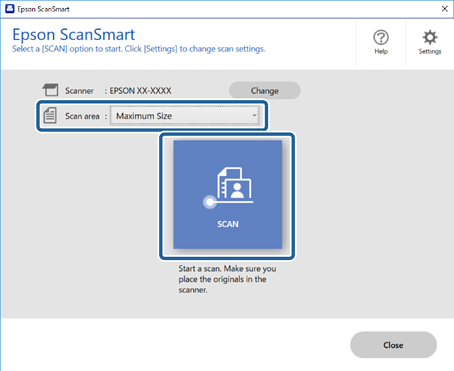
2เรียกใช้ Epson ScanSmart
ถ้าคุณไม่สามารถเริ่มการสแกนจากปุ่มเริ่มบนสแกนเนอร์ ให้ดูที่ลิงก์การแก้ไขปัญหาในข้อมูลที่เกี่ยวข้องที่ส่วนท้ายของบท
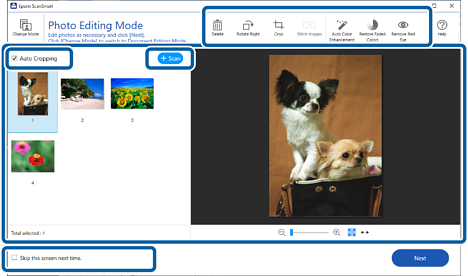
3ตรวจสอบภาพที่สแกนได้ และจัดการตามที่จำเป็น
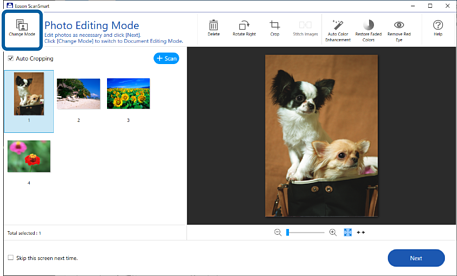
ถ้าคุณต้องการแก้ไขโดยใช้ โหมดเอกสาร ให้คลิกปุ่ม เปลี่ยนโหมด เพื่อเปลี่ยนโหมด
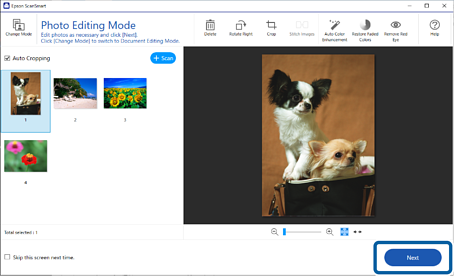
4คลิก ถัดไป
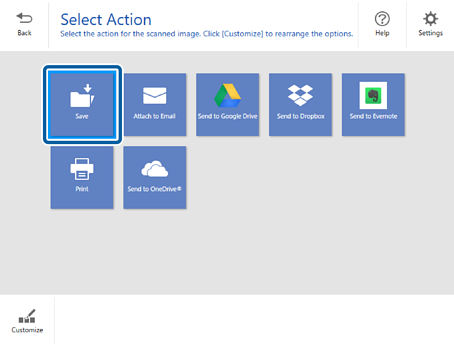
5คลิก บันทึก บนหน้าต่าง เลือกการดำเนินการ
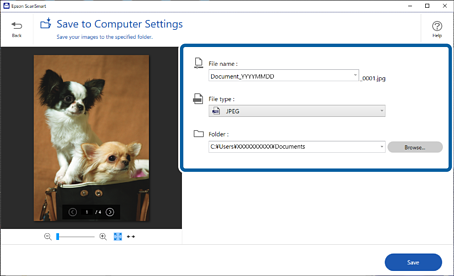
6ตรวจสอบหรือเปลี่ยนแปลงการตั้งค่าตามที่จำเป็น
คุณสามารถเปลี่ยนแปลงวิธีการตั้งชื่อไฟล์ได้ คลิก ย้อนกลับ เพื่อกลับไปยังหน้าจอ เลือกการดำเนินการ จากนั้นคลิก การตั้งค่า คลิกแท็บ การตั้งค่าชื่อไฟล์ เพื่อเปลี่ยนแปลงวิธีการตั้งชื่อไฟล์
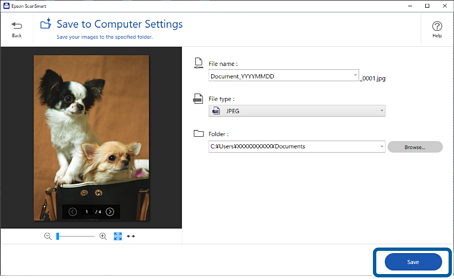
7คลิก บันทึก
ภาพที่สแกนได้จะถูกบันทึกไปยังโฟลเดอร์ที่เฉพาะเจาะจง
 ย้อนกลับ เพื่อกลับไปยังหน้าจอ เลือกการดำเนินการ จากนั้นคลิก
  การตั้งค่า คลิกแท็บ การตั้งค่าชื่อไฟล์ เพื่อเปลี่ยนแปลงวิธีการตั้งชื่อไฟล์


 หน้าแรก