Quét và lưu ảnh
Phần này giải thích cách quét và lưu ảnh thành tệp JPEG thông qua Chế độ tự động.
-
Nạp bản gốc vào máy quét.
Lưu ý:-
Đặt bản gốc lên kính máy quét. Bạn không thể sử dụng ADF để quét ảnh.
-
Xem Sổ hướng dẫn sử dụng đi kèm với máy quét để biết chi tiết về cách nạp bản gốc.
-
-
Bắt đầu Epson ScanSmart.
-
Để quét từ bảng điều khiển của máy quét, nhấn nút bắt đầu trên máy quét.Bản gốc bắt đầu quét và Epson ScanSmart mở ra.Lưu ý:
Nếu bạn không thể bắt đầu quét từ nút bắt đầu trên máy quét, hãy xem liên kết Khắc phục sự cố trong Thông tin liên quan ở cuối chương.
-
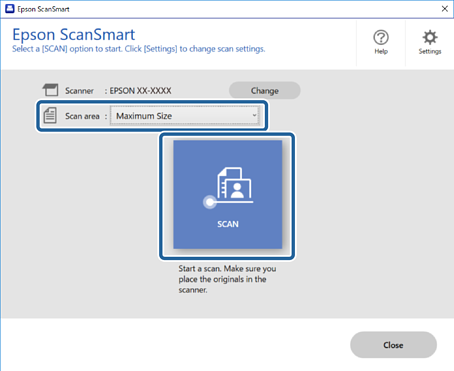
Để quét từ máy tính, mở Epson ScanSmart.Chọn K.thước tối đa từ Vùng scan, sau đó nhấp SCAN.
-
-
Kiểm tra hình ảnh đã quét và sắp xếp chúng nếu cần.
-
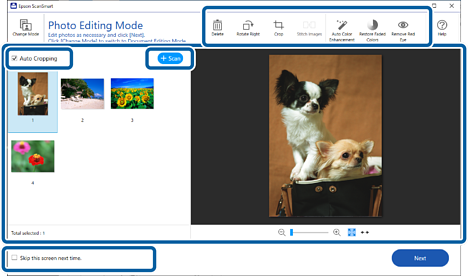
Bạn cũng có thể quét và thêm bản gốc tại Scan.
-
Bạn có thể sử dụng các nút trên đầu màn hình để xóa, xoay, cắt hoặc hợp nhất các hình ảnh đã quét và điều chỉnh màu.
-
Nếu bạn không muốn tổ chức hình ảnh quét được mỗi lần quét, hãy chọn Bỏ qua màn hình này lần sau..
 Lưu ý:
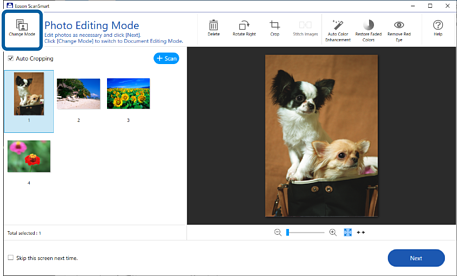
Nếu bạn muốn chỉnh sửa bằng Chế độ tài liệu, nhấp vào nút Đổi chế độ để thay đổi chế độ.
-
-
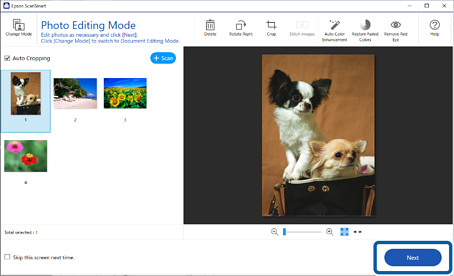
Nhấp vào Kế tiếp.
-
Nhấp vào Lưu trên cửa sổ Chọn thao tác.
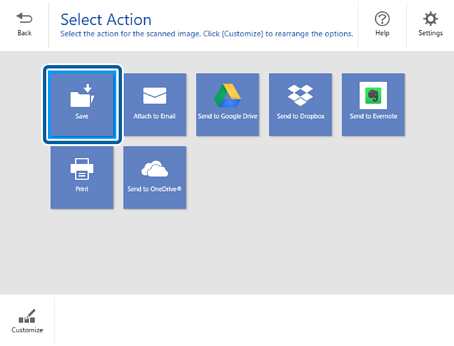
-
Kiểm tra hoặc thay đổi cài đặt nếu cần.
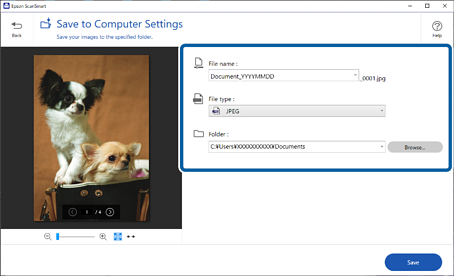 Lưu ý:
Bạn có thể thay đổi phương thức đặt tên tệp. Nhấp vào
 Trở về để quay lại cửa sổ Chọn thao tác và sau đó nhấp vào
  Cài đặt. Nhấp vào tab Cài đặt tên file để thay đổi phương thức đặt tên tệp.
-
Nhấp vào Lưu.
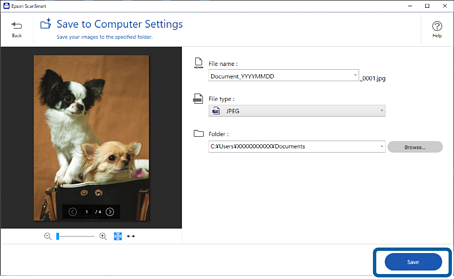
Hình ảnh đã quét được lưu vào thư mục chỉ định.
