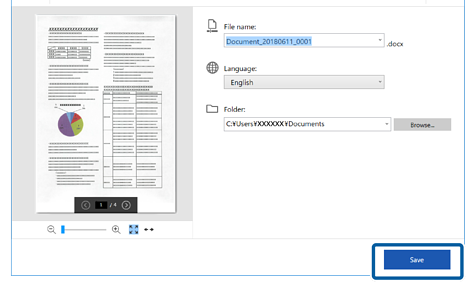
Salvando como arquivos editáveis (Microsoft® Office)
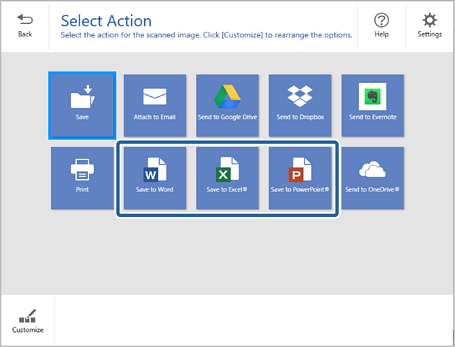
Você pode salvar as imagens digitalizadas nos formatos do Microsoft® Office:
-
Microsoft® Word
-
Microsoft® Excel®
-
Microsoft® PowerPoint® (apenas no Windows)
-
Esse recurso está disponível apenas para modelos específicos.
-
Itens de destino disponíveis estão sujeitos a alteração sem aviso.
-
Coloque os documentos originais no scanner.
Nota:Veja o Manual do usuário fornecido com o scanner para mais informações sobre como carregar os documentos originais.
-
Pressione o botão iniciar no scanner para iniciar a digitalização e abra o Epson ScanSmart.
Dependendo de seu produto, selecione Área de digitalização se necessário.
Nota:-
Se não conseguir iniciar a digitalização com o botão iniciar no scanner, veja o link de Resolução de problemas na seção Informações relacionadas ao fim do capítulo.
-
Você também pode iniciar a digitalização em seu computador.
Abra o Epson ScanSmart e depois clique em uma das opções de DIGITALIZAR.
-
-
Confira a imagem digitalizada e clique em Próximo.
-
Selecione como deseja salvar as imagens digitalizadas na janela Selecionar ação.
 Nota:
Nota:-
Se a janela para adicionar o plug-in do Microsoft® Office for exibida, clique em OK.
-
Salvar no PowerPoint® não disponível para Mac OS.
-
Itens de destino disponíveis estão sujeitos a alteração sem aviso.
-
-
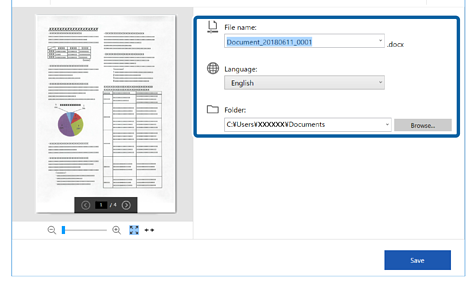
Confira ou altere as configurações conforme for necessário.
 Nota:
Nota:Você pode adicionar os idiomas para OCR. Selecione Outros idiomas em Idioma e depois selecione os idiomas que deseja adicionar na lista.
-
Clique em Salvar.