Informace o aplikaci Epson ScanSmart
O této nápovědě
Skenování a ukládání dokumentů
Rady
Ukládání jako editovatelné soubory (Microsoft® Office)
Odeslání do cloudové služby
Připojování fotografií
Zvýšení rychlosti rozpoznávání znaků
Změna nastavení
Změna skeneru
Změna nastavení skenování
Přizpůsobení akcí
Změna nastavení názvu souboru
Změna nastavení JPEG, PDF a TIFF
Změna aplikace na skenování ze skeneru
Řešení potíží
Stisknutím tlačítka skeneru nedojde k zahájení skenování
Nelze odeslat do cloudové služby
Rychlost skenování je nízká
Názvy souborů mají staré datum
Naskenované snímky můžete uložit v následujících formátech Microsoft® Office:
Microsoft® Word
Microsoft® Excel®
Microsoft® PowerPoint® (pouze systém Windows)
Tato funkce je dostupná pouze pro konkrétní model.
Dostupné destinační položky mohou být změněny bez předchozího oznámení.
1Vložte předlohy do skeneru.
Viz Uživatelská příručka dodaná se skenerem, kde naleznete podrobnosti o vkládání předloh.
2Stisknutím tlačítka Start na skeneru spusťte skenování a otevřete aplikaci Epson ScanSmart.
V případě potřeby můžete podle produktu vybrat Oblast skenování.
Pokud nemůžete zahájit skenování pomocí tlačítka Start na skeneru, projděte si odkaz Řešení potíží v části Související informace na konci kapitoly.
Skenování můžete také zahájit z počítače.
Otevřete aplikaci Epson ScanSmart a pak klikněte na jednu z možností SKENOVAT.
3Zkontrolujte naskenovaný snímek a klikněte na tlačítko Další.
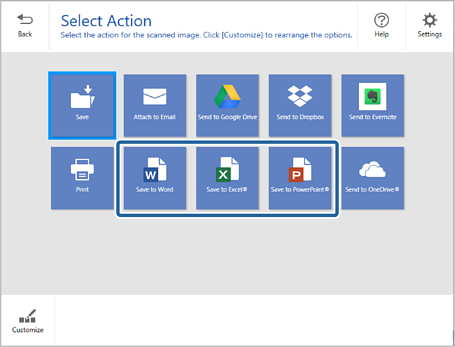
4V okně Vyberte akci vyberte, jak chcete uložit naskenované snímky.
Pokud se zobrazí okno pro přidání modulu plug-in Microsoft® Office, klikněte na tlačítko OK.
Uložit do PowerPoint® není dostupné pro systém Mac OS.
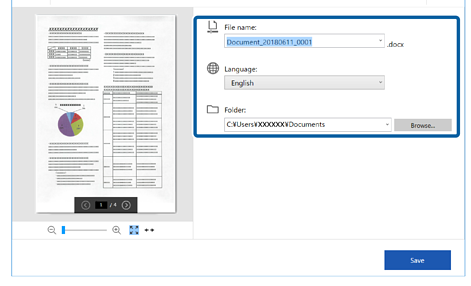
5Dle potřeby zkontrolujte nebo změňte nastavení.
Můžete přidat OCR jazyky. V seznamu Jazyk vyberte možnost Další jazyky a pak ze seznamu vyberte jazyky, které chcete přidat.
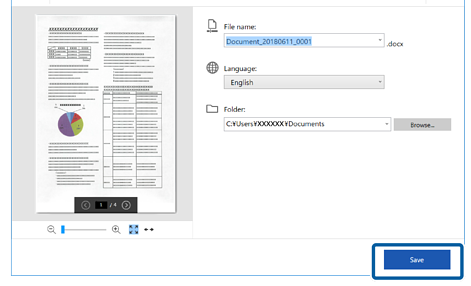
6Klikněte na tlačítko Uložit.


 Domovská stránka