Scanning og lagring af dokumenter
Dette afsnit forklarer, hvordan du scanner og gemmer til en PDF-fil.
-
Læg originalerne i din scanner.
Bemærk:Se Brugervejledning, som fulgte med scanneren, for oplysninger om at ilægge originaler.
-
Tryk på startknappen på scanneren.
Originalerne begynder at scanne, og Epson ScanSmart åbner.
Bemærk:-
Hvis du ikke kan starte scanning fra startknappen på scanneren, kan du se linket Fejlfinding i den relaterede information i slutningen af kapitlet.
-
Du kan også begynde at scanne fra din computer.
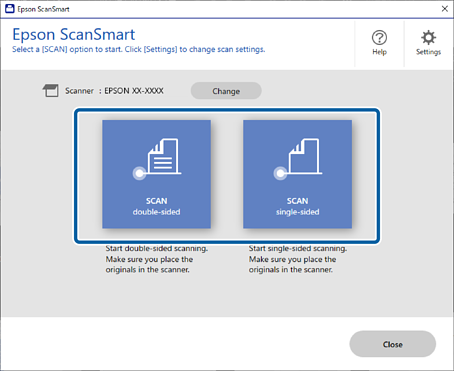
Åbn Epson ScanSmart.
Afhængig af dit produkt, skal du klikke på Scanningsområde, hvis det er nødvendigt, og derefter klikke på SCAN.
-
-
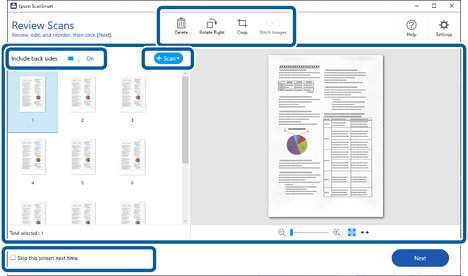
Kontroller de scannede billeder, og organiser dem om nødvendigt.
-
Du kan også scanne og tilføje originaler fra Scan.
-
Du kan vælge at gemme eller kassere bagsiden af dobbeltsidede scannede billeder fra Inkluder bagsider.
-
Du kan bruge knapperne øverst på skærmen til at slette, rotere, beskære eller flette scannede billeder.
-
Hvis du ikke ønsker at organisere scannede billeder hver gang, skal du vælge Spring over denne skærm næste gang..
-
-
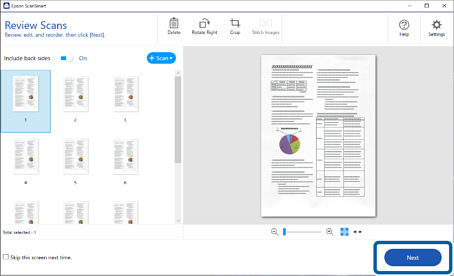
Klik på Næste.
-
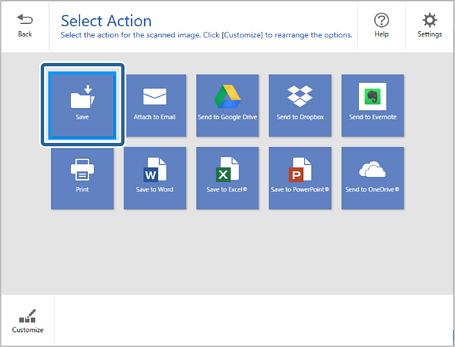
Klik på Gem i vinduet Vælg handling.
-
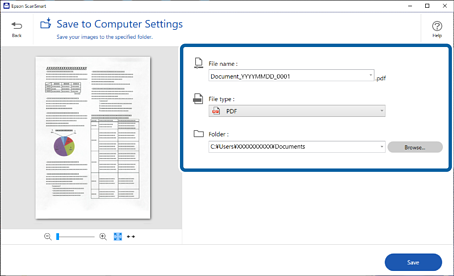
Kontroller eller skift indstillingerne efter behov.
Filen navngives automatisk ved at registrere dato.
 Bemærk:
-
Du kan ændre filnavngivningsmetoderne. Klik på
 Tilbage for at gå tilbage til vinduet Vælg handling, og klik derefter på
  Indstillinger. Klik på fanen Filnavnindstillinger for at ændre filnavngivningsmetoden.
-
Kontroller følgende, hvis scanneren registrerer en anden dato eller et andet emne.
-
Originalerne er placeret lige.
-
Originalerne har tydelig tekst.
Bemærk, at automatisk filnavngivning kun er tilgængelig for bestemte modeller.
-
-
Når du vælger Søgebar PDF som indstillingen Filtype, kan du vælge sproget fra listen OCR-sprog.
-
Hvis OCR-komponenten ikke er installeret, vises en meddelelse, der spørger, om du vil hente den. Klik på Ja for at starte download.
-
-
Klik på Gem.
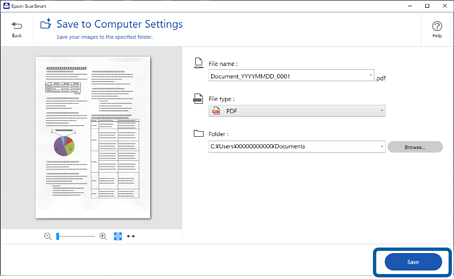
Det scannede billede gemmes i den angivne mappe.
