Om Epson ScanSmart
Om denne hjælp
Scanning og lagring af dokumenter
Tip
Gemme som redigerbare filer (Microsoft® Office)
Afsendelse til en cloud-tjeneste
Sammensætning af fotos
Forøgelse af hastigheden af tegngenkendelse
Ændring af indstillinger
Skift af scanner
Ændring af scanningsindstillingerne
Tilpasning af handlinger
Ændring af indstillinger for filnavn
Skift af JPEG-, PDF- og TIFF-indstillinger
Ændring af programmet til at scanne fra scanneren
Fejlfinding
Scanning starter ikke ved tryk på scannerknappen
Kan ikke sende til Cloud Service
Scanningshastigheden er langsom
Filer er navngivet med en gammel dato
Du kan gemme scannede billeder i følgende Microsoft® Office-formater:
Microsoft® Word
Microsoft® Excel®
Microsoft® PowerPoint® (kun Windows)
Denne funktion er kun tilgængelig på bestemte modeller.
De tilgængelige destinationselementer kan ændres uden varsel.
1Læg originalerne i din scanner.
Se Brugervejledning, som fulgte med scanneren, for oplysninger om at ilægge originaler.
2Tryk på startknappen på scanneren for at begynde at scanne og åbne Epson ScanSmart.
Afhængig af dit produkt, skal du klikke på Scanningsområde, hvis det er nødvendigt.
Hvis du ikke kan starte scanning fra startknappen på scanneren, kan du se linket Fejlfinding i den relaterede information i slutningen af kapitlet.
Du kan også begynde at scanne fra din computer.
Åbn Epson ScanSmart, og klik derefter på en af SCAN-indstillingerne.
3Kontroller det scannede billede, og klik på Næste.
4Vælg, hvordan du vil gemme de scannede billeder i vinduet Vælg handling.
Hvis vinduet til tilføjelse af Microsoft® Office-plugin'et vises, skal du klikke på OK.
Gem som PowerPoint® er ikke tilgængelig for Mac OS.
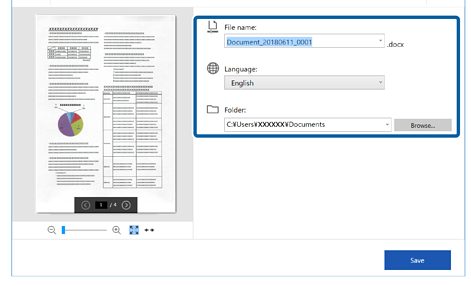
5Kontroller eller skift indstillingerne efter behov.
Du kan tilføje OCR-sprog. Vælg Andre sprog fra Sprog, og vælg derefter de sprog, du vil tilføje fra listen.
6Klik på Gem.


 Startside