Sie können Ihr gescanntes Bild ganz einfach speichern.
In diesem Abschnitt wird erläutert, wie Sie Dokumente scannen und als PDF-Datei speichern können.
1Legen Sie die Vorlagen in den Scanner ein.
Hinweis:
Einzelheiten zum Einlegen von Vorlagen finden Sie in dem mit dem Scanner gelieferten Benutzerhandbuch.
2Drücken Sie die Start-Taste auf dem Scanner.
Die Vorlagen werden gescannt und Epson ScanSmart wird geöffnet.
Hinweis:
Wenn Sie den Scanvorgang nicht über die Start-Taste am Scanner starten können, rufen Sie den Link zur Problembehebung unter
„Zugehörige Informationen“ am Ende des Kapitels auf.
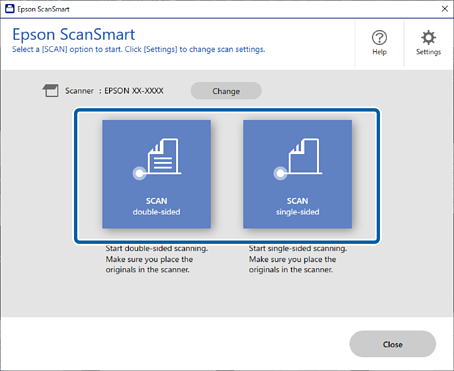
Sie können den Scanvorgang auch vom Computer aus starten.
Öffnen Sie Epson ScanSmart.
Wählen Sie je nach Produkt bei Bedarf den Scanbereich und klicken Sie dann auf SCANNEN.
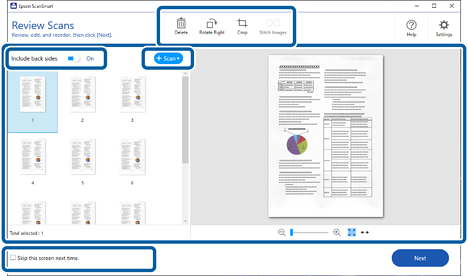
3Überprüfen Sie die gescannten Bilder und ordnen Sie sie bei Bedarf.
Sie können Vorlagen auch über die Option Scannen scannen und hinzufügen.
Über die Option Rückseiten einbeziehen können Sie wählen, ob Sie die Rückseiten von doppelseitig gescannten Bildern behalten oder verwerfen möchten.
Verwenden Sie die Schaltflächen oben im Bildschirm, um gescannte Bilder zu löschen, zu rotieren, zuzuschneiden oder zusammenzufügen.
Wenn Sie die gescannten Bilder nicht jedes Mal organisieren möchten, wählen Sie Diesen Bildschirm das nächste Mal überspringen..
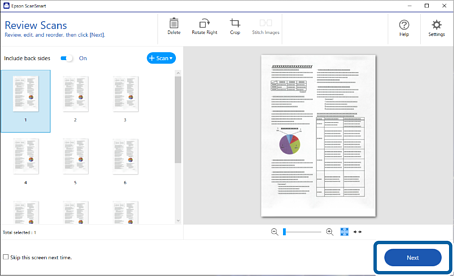
4Klicken Sie auf Weiter.
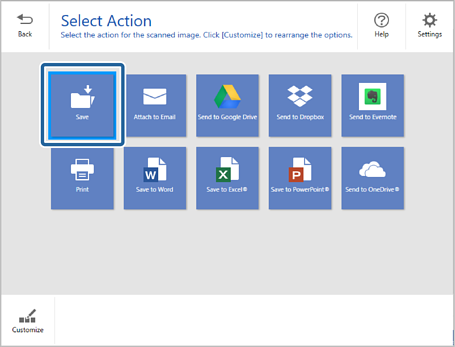
5Klicken Sie auf Speichern im Fenster Aktion wählen.
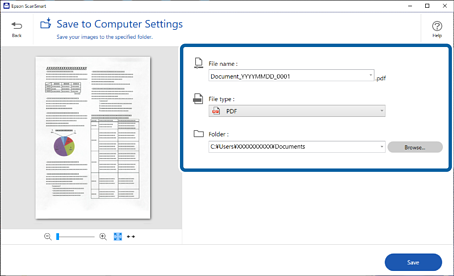
6Überprüfen Sie die Einstellungen und ändern Sie sie bei Bedarf.
Die Datei wird automatisch anhand des ermittelten Datums benannt.
Hinweis:
Sie können die Methoden zur Dateibenennung ändern. Klicken Sie auf Zurück, um zum Fenster Aktion wählen zurückzukehren, und klicken Sie dann auf Einstellungen. Klicken Sie auf die Registerkarte Dateinamenseinstellungen, um die Methoden der Dateibenennung zu ändern.
Überprüfen Sie Folgendes, wenn der Scanner ein anderes Datum oder Thema ermittelt.
Die Vorlagen sind gerade eingelegt.
Der Text der Vorlagen ist deutlich lesbar.
Beachten Sie, dass die automatische Dateibenennung nur für bestimmte Modelle verfügbar ist.
Wenn Sie Durchsuchbare PDF als Einstellung für Dateityp verwenden, können Sie die Sprache aus der Liste OCR-Sprache wählen.
Wenn die OCR-Komponente nicht installiert ist, wird eine Meldung angezeigt, in der Sie gefragt werden, ob Sie sie herunterladen
möchten. Klicken Sie auf Ja, um den Download zu starten.
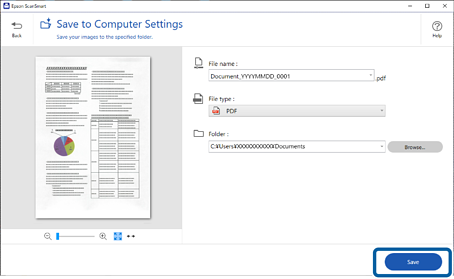
7Klicken Sie auf Speichern.
Das gescannte Bild wird im angegebenen Ordner gespeichert.


 Startseite