Speichern als bearbeitbare Dateien (Microsoft® Office)
Sie können gescannte Bilder in den folgenden Formaten von Microsoft® Office speichern:
-
Microsoft® Word
-
Microsoft® Excel®
-
Microsoft® PowerPoint® (nur Windows)
-
Diese Funktion ist nur für bestimmte Modelle verfügbar.
-
Verfügbare Zielelemente können jederzeit ohne vorherige Ankündigung geändert werden.
-
Legen Sie die Vorlagen in den Scanner ein.
Hinweis:Einzelheiten zum Einlegen der Vorlagen finden Sie in dem mit dem Scanner gelieferten Benutzerhandbuch.
-
Drücken Sie die Start-Taste auf dem Scanner, um den Scanvorgang zu starten, und öffnen Sie Epson ScanSmart.
Wählen Sie je nach Produkt bei Bedarf den Scanbereich.
Hinweis:-
Wenn Sie den Scanvorgang nicht über die Start-Taste am Scanner starten können, rufen Sie den Link zur Problembehebung unter „Zugehörige Informationen“ am Ende des Kapitels auf.
-
Sie können den Scanvorgang auch vom Computer aus starten.
Öffnen Sie Epson ScanSmart und klicken Sie dann auf eine der SCANNEN-Optionen.
-
-
Überprüfen Sie das gescannte Bild und klicken Sie auf Weiter.
-
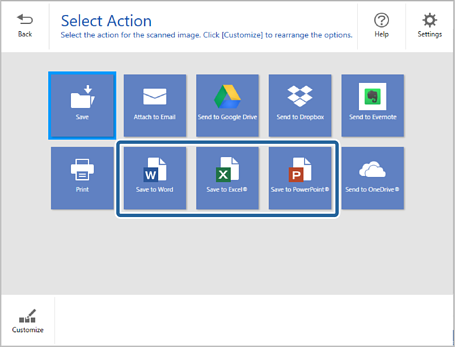
Wählen Sie im Fenster Aktion wählen, wie die gescannten Bilder gespeichert werden sollen.
 Hinweis:
-
Wenn das Fenster zum Hinzufügen des Microsoft® Office-Plug-in angezeigt wird, klicken Sie auf OK.
-
An PowerPoint® senden ist für Mac OS nicht verfügbar.
-
Verfügbare Zielelemente können jederzeit ohne vorherige Ankündigung geändert werden.
-
-
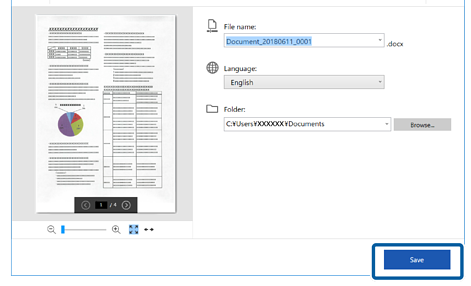
Überprüfen Sie die Einstellungen und ändern Sie sie bei Bedarf.
 Hinweis:
Sie können OCR-Sprachen hinzufügen. Wählen Sie Weitere Sprachen unter Sprache und wählen Sie dann aus der Liste die Sprachen, die Sie hinzufügen möchten.
-
Klicken Sie auf Speichern.