Αποθήκευση ως επεξεργάσιμα αρχεία (Microsoft® Office)
Μπορείτε να αποθηκεύσετε σαρωμένες εικόνες στις ακόλουθες μορφές αρχείων του Microsoft® Office:
-
Microsoft® Word
-
Microsoft® Excel®
-
Microsoft® PowerPoint® (μόνο για Windows)
-
Αυτή η δυνατότητα είναι διαθέσιμη μόνο για το συγκεκριμένο μοντέλο.
-
Τα διαθέσιμα στοιχεία προορισμού υπόκεινται σε αλλαγή χωρίς ειδοποίηση.
-
Τοποθετήστε τα πρωτότυπα στον σαρωτή.
Σημείωση:Ανατρέξτε στο Οδηγίες χρήστη που συνοδεύει τον σαρωτή για λεπτομέρειες σχετικά με την τοποθέτηση πρωτοτύπων.
-
Πατήστε το κουμπί έναρξης στον σαρωτή, για να εκκινήσει η σάρωση και να ανοίξει το Epson ScanSmart.
Ανάλογα με το προϊόν σας, επιλέξτε το Περιοχή σάρωσης, εάν είναι απαραίτητο.
Σημείωση:-
Αν δεν μπορείτε να εκκινήσετε τη σάρωση από το κουμπί έναρξης στον σαρωτή, μεταβείτε στον σύνδεσμο αντιμετώπισης προβλημάτων στο τέλος του κεφαλαίου.
-
Μπορείτε επίσης να εκκινήσετε τη σάρωση από τον υπολογιστή.
Ανοίξτε το Epson ScanSmart και έπειτα κάντε κλικ σε μια από τις επιλογές ΣΑΡΩΣΗ.
-
-
Ελέγξτε τη σαρωμένη εικόνα και κάντε κλικ στην επιλογή Επόμενο.
-
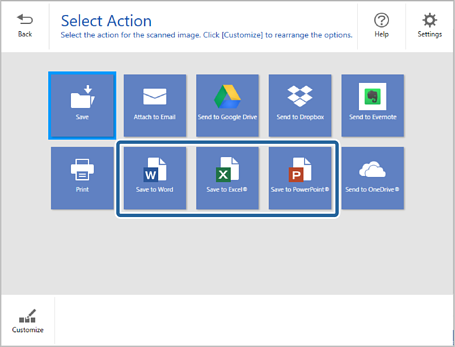
Επιλέξτε πώς θέλετε να αποθηκεύσετε τις σαρωμένες εικόνες στο παράθυρο Επιλογή ενέργειας.
 Σημείωση:
-
Αν εμφανιστεί το παράθυρο για εγκατάσταση της προσθήκης Microsoft® Office, κάντε κλικ στο OK.
-
Αποθήκευση στο PowerPoint® δεν διατίθεται σε Mac OS.
-
Τα διαθέσιμα στοιχεία προορισμού υπόκεινται σε αλλαγή χωρίς ειδοποίηση.
-
-
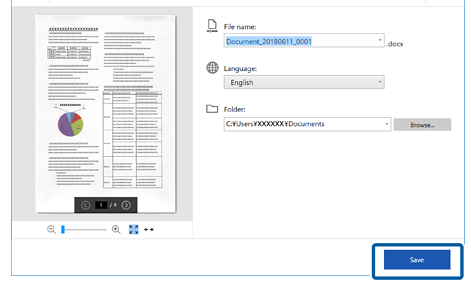
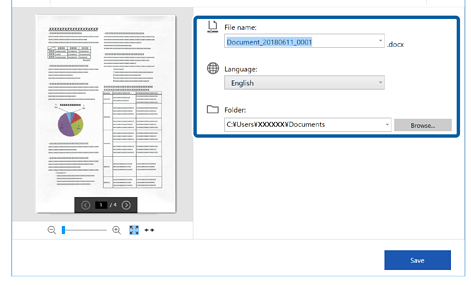
Ελέγξτε ή αλλάξτε τις ρυθμίσεις, όπου είναι αναγκαίο.
 Σημείωση:
Μπορείτε να προσθέσετε γλώσσες OCR. Επιλέξτε Άλλες γλώσσες από το Γλώσσα και έπειτα επιλέξτε τις γλώσσες που θέλετε να προσθέσετε από τη λίστα.
-
Κάντε κλικ στο Αποθήκευση.