Σχετικά με το Epson ScanSmart
Πληροφορίες για αυτήν τη βοήθεια
Σάρωση και αποθήκευση εγγράφων
Συμβουλές
Αποθήκευση ως επεξεργάσιμα αρχεία (Microsoft® Office)
Αποστολή σε υπηρεσία cloud
Συρραφή φωτογραφιών
Αύξηση του ποσοστού αναγνώρισης χαρακτήρων
Αλλαγή ρυθμίσεων
Αλλαγή του σαρωτή
Αλλαγή των ρυθμίσεων σάρωσης
Προσαρμογή ενεργειών
Αλλαγή των ρυθμίσεων ονομασίας αρχείων
Αλλαγή των ρυθμίσεων JPEG, PDF και TIFF
Αλλαγή της εφαρμογής για σάρωση από τον σαρωτή
Αντιμετώπιση προβλημάτων
Δεν εκκινείται η σάρωση με το πάτημα του κουμπιού του σαρωτή
Δεν είναι δυνατή η αποστολή στην υπηρεσία cloud
Η ταχύτητα σάρωσης είναι αργή
Τα αρχεία έχουν ονομαστεί με παλιά ημερομηνία
Μπορείτε να αποθηκεύσετε σαρωμένες εικόνες στις ακόλουθες μορφές αρχείων του Microsoft® Office:
Microsoft® Word
Microsoft® Excel®
Microsoft® PowerPoint® (μόνο για Windows)
Αυτή η δυνατότητα είναι διαθέσιμη μόνο για το συγκεκριμένο μοντέλο.
Τα διαθέσιμα στοιχεία προορισμού υπόκεινται σε αλλαγή χωρίς ειδοποίηση.
1Τοποθετήστε τα πρωτότυπα στον σαρωτή.
Ανατρέξτε στο Οδηγίες χρήστη που συνοδεύει τον σαρωτή για λεπτομέρειες σχετικά με την τοποθέτηση πρωτοτύπων.
2Πατήστε το κουμπί έναρξης στον σαρωτή, για να εκκινήσει η σάρωση και να ανοίξει το Epson ScanSmart.
Ανάλογα με το προϊόν σας, επιλέξτε το Περιοχή σάρωσης, εάν είναι απαραίτητο.
Αν δεν μπορείτε να εκκινήσετε τη σάρωση από το κουμπί έναρξης στον σαρωτή, μεταβείτε στον σύνδεσμο αντιμετώπισης προβλημάτων στο τέλος του κεφαλαίου.
Μπορείτε επίσης να εκκινήσετε τη σάρωση από τον υπολογιστή.
Ανοίξτε το Epson ScanSmart και έπειτα κάντε κλικ σε μια από τις επιλογές ΣΑΡΩΣΗ.
3Ελέγξτε τη σαρωμένη εικόνα και κάντε κλικ στην επιλογή Επόμενο.
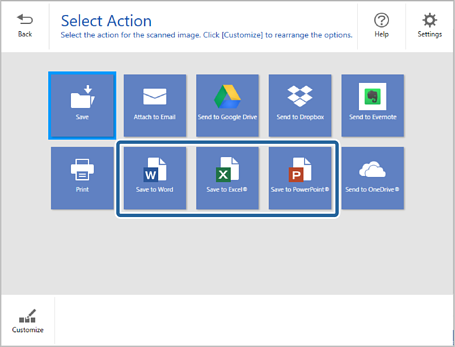
4Επιλέξτε πώς θέλετε να αποθηκεύσετε τις σαρωμένες εικόνες στο παράθυρο Επιλογή ενέργειας.
Αν εμφανιστεί το παράθυρο για εγκατάσταση της προσθήκης Microsoft® Office, κάντε κλικ στο OK.
Αποθήκευση στο PowerPoint® δεν διατίθεται σε Mac OS.
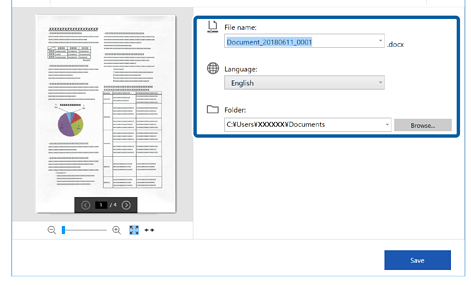
5Ελέγξτε ή αλλάξτε τις ρυθμίσεις, όπου είναι αναγκαίο.
Μπορείτε να προσθέσετε γλώσσες OCR. Επιλέξτε Άλλες γλώσσες από το Γλώσσα και έπειτα επιλέξτε τις γλώσσες που θέλετε να προσθέσετε από τη λίστα.
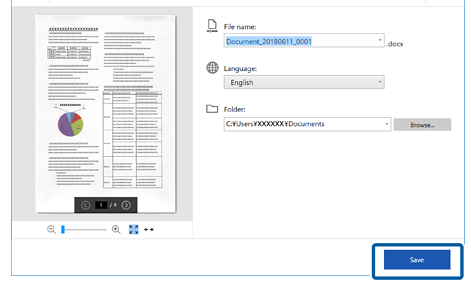
6Κάντε κλικ στο Αποθήκευση.


 Αρχική