Asiakirjojen skannaaminen ja tallentaminen
Tämä osio selittää, miten voit skannata ja tallentaa PDF-tiedoston.
-
Lataa alkuperäiset asiakirjat skanneriisi.
Huomautus:Lue lisätietoja alkuperäisten asiakirjojen lataamisesta skannerin mukana toimitetusta Käyttöopas -oppaasta.
-
Paina skannerin käynnistyspainiketta.
Alkuperäisten asiakirjojen skannaus käynnistyy ja Epson ScanSmart avautuu.
Huomautus:-
Jos skannaus ei käynnisty skannerin käynnistyspainikkeesta, siirry lukemaan lisätietoja kappaleen lopussa olevan liittyviä tietoja -kohdan vianmääritys -linkin kautta.
-
Voit myös aloittaa skannauksen tietokoneeltasi.
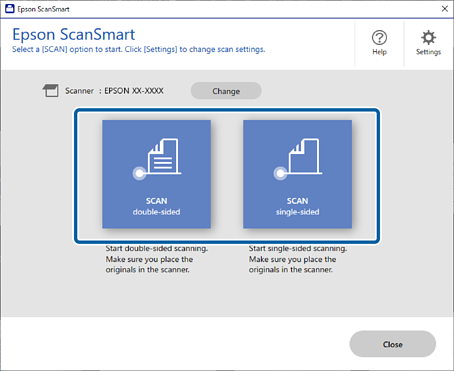
Avaa Epson ScanSmart.
Tuotteestasi riippuen, valitse tarvittaessa Skannausalue, ja napsauta sitten HAKU.
-
-
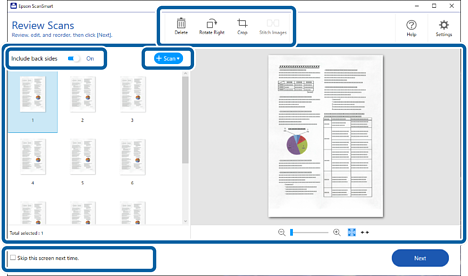
Tarkista skannatut kuvat ja järjestele niitä tarvittaessa.
-
Voit myös skannata ja lisätä alkuperäisiä asiakirjoja kohdasta Skannaa.
-
Voit säilyttää tai hylätä kaksipuoleisten kuvien taustapuolen kohdasta Sisällytä taustapuolet.
-
Voit poistaa, kääntää, rajata tai yhdistää skannattuja kuvia ruudun yläosan painikkeilla.
-
Jos et halua järjestää skannattuja kuvia jokaisella kerralla, valitse Ohita tämä näyttö seuraavalla kerralla..
-
-
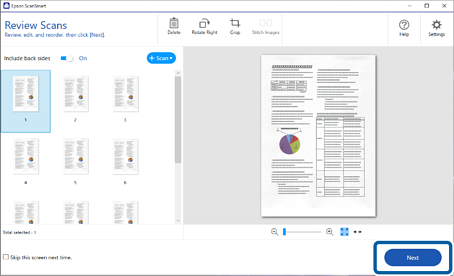
Klikkaa Seuraava.
-
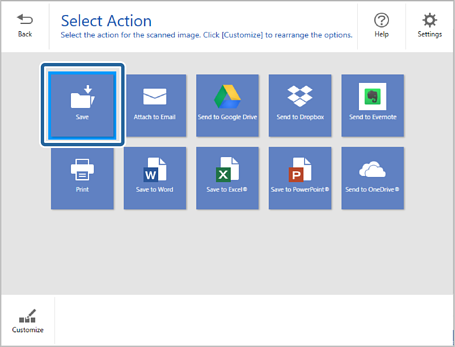
Klikkaa Tallenna Valitse toiminta -ikkunasta.
-
Tarkista tai muuta asetuksia tarvittaessa.
Tiedosto nimetään automaattisesti havaitun päivämäärän mukaan.
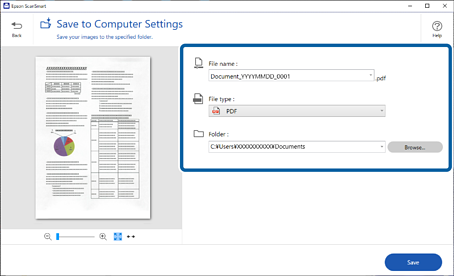 Huomautus:
-
Voit muuttaa tiedostojen nimeämistapaa. Klikkaa
 Takaisin palataksesi Valitse toiminta -ikkunaan ja klikkaa sitten
  Asetukset. Klikkaa Tiedostonimiasetukset -välilehteä muuttaaksesi tiedostojen nimeämistapaa.
-
Tarkista seuraavat kohdat jos skanneri havaitsee eri päivämäärän tai aiheen.
-
Alkuperäiset asiakirjat on asetettu suoraan.
-
Alkuperäisten asiakirjojen tekstit ovat selkeitä.
Huomioi, että automaattinen tiedoston nimeäminen on käytettävissä vain tietyissä malleissa.
-
-
Valitessasi Tiedostotyyppi -asetukseksi Haettava PDF, voit valita kielen OCR-kieli -luettelosta.
-
Jos OCR-komponenttia ei ole asennettu, näet viestin, jossa kysytään, haluatko ladata sen. Aloita lataus napsauttamalla Kyllä.
-
-
Klikkaa Tallenna.
Skannattu kuva tallennetaan määritettyyn kansioon.
