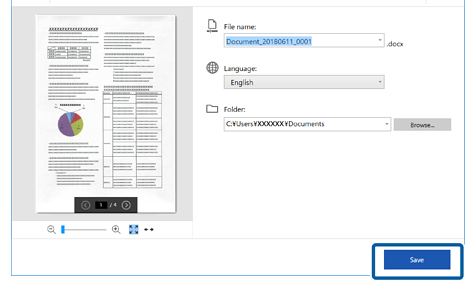
Enregistrer en tant que fichiers modifiables (Microsoft® Office)
Vous pouvez enregistrer les images numérisées aux formats Microsoft® Office suivants :
-
Microsoft® Word
-
Microsoft® Excel®
-
Microsoft® PowerPoint® (Windows uniquement)
-
Cette fonctionnalité n’est disponible que sur certains modèles.
-
Les éléments destinataires peuvent être modifiés sans préavis.
-
Placez l’original dans votre scanner.
Remarque:Consultez le Guide d'utilisation livré avec le scanner pour savoir comment placer l’original.
-
Appuyez sur le bouton Démarrer du scanner pour lancer la numérisation et ouvrir Epson ScanSmart.
Selon votre produit, sélectionnez la Taille de numérisation si nécessaire.
Remarque:-
Si vous ne parvenez pas à numériser grâce au bouton Démarrer du scanner, consultez le lien Résolution des problèmes dans les Informations complémentaires situées à la fin de ce chapitre.
-
Vous pouvez aussi lancer la numérisation depuis votre ordinateur.
Démarrez Epson ScanSmart, puis cliquez sur l’une des options de NUMÉRISER.
-
-
Vérifiez l’image numérisée et cliquez sur Suivant.
-
Sélectionnez la manière dont vous souhaitez enregistrer les images numérisées dans la fenêtre Sélectionner une action.
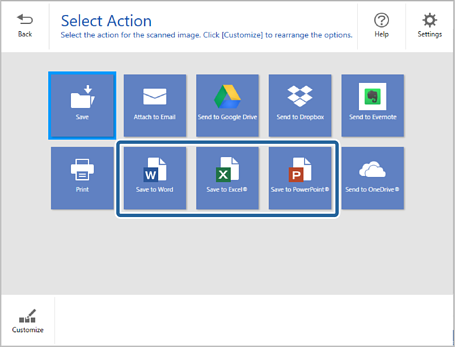 Remarque:
-
Si une fenêtre d’ajout de plug-in Microsoft® Office plug-in s’affiche, cliquez sur OK.
-
Envoyer à PowerPoint® n’est pas disponible sous Mac OS.
-
Les éléments destinataires peuvent être modifiés sans préavis.
-
-
Vérifiez et modifiez les paramètres selon vos besoins.
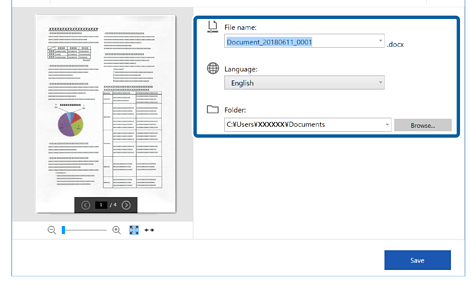 Remarque:
Vous pouvez ajouter des langues pour l’OCR. Sélectionnez Autres langues dans Langue, puis choisissez dans la liste les langues que vous souhaitez ajouter.
-
Cliquez sur Enregistrer.