על אודות Epson ScanSmart
אודות עזרה זו
סריקה ושמירה של מסמכים
טיפים
שמירה כקבצים ברי-עריכה (Microsoft® Office)
שליחה אל שירות ענן
תפירת תצלומים
הגברת קצב זיהוי התווים
שינוי הגדרות
שינוי הסורק
שינוי הגדרות הסורק
התאמה אישית של פעולות
שינוי הגדרות שם קובץ
שינוי הגדרות JPEG, PDF, ו-TIFF
שינוי האפליקציה על מנת לסרוק מהסורק
פתרון בעיות
לחיצה על לחצן הסורק אינה מפעילה את הסריקה
לא ניתן לשלוח אל שירות הענן
מהירות הסריקה איטית
שמות הקבצים מכילים תאריך ישן
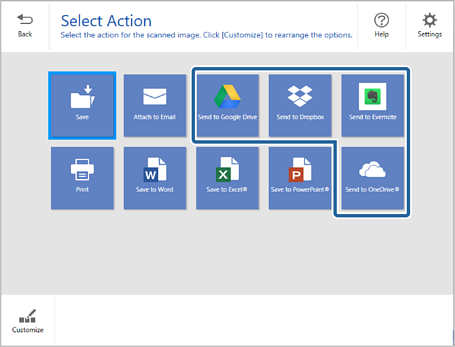
תוכל לשמור תמונות סרוקות אל שירותי הענן הבאים:
Google Drive
Dropbox
Evernote
Microsoft® OneDrive® (Windows בלבד)
1טען את מסמכי המקור לתוך הסורק שלך.
לפרטים על טעינת מסמכי מקור עיין במדריך למשתמש שסופק עם הסורק.
2לחץ על לחצן התחל בסורק כדי להתחיל לסרוק ופתח את Epson ScanSmart.
3בדוק את התמונה הסריקה ולחץ על הבא.
4בחר כיצד ברצונך לשלוח את התמונות הסרוקות בחלון בחירת פעולה.
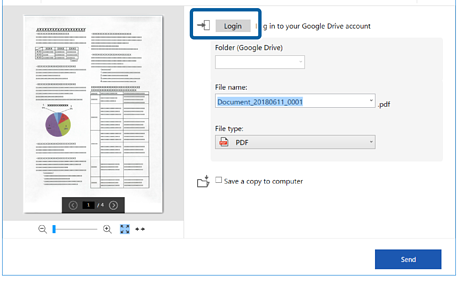
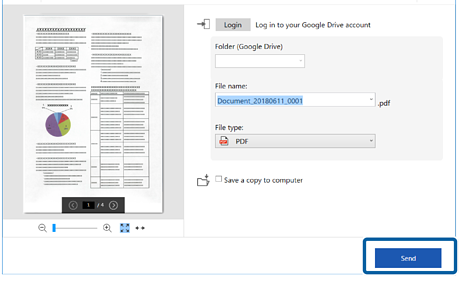
5לחץ כניסה לחשבון כדי להיכנס לחשבון שלך.
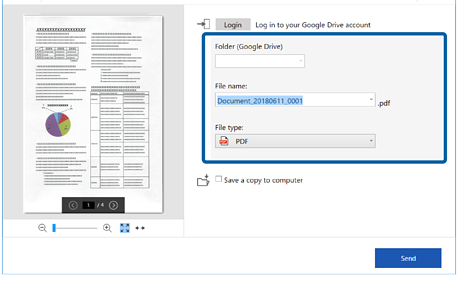
6בדוק או שנה את ההגדרות בהתאם לצורך.
כאשר אתה בוחר PDF בר חיפוש כהגדרת סוג הקובץ, תוכל לבחור את השפה מתוך רשימת שפת OCR.
אם רכיב ה-OCR לא הותקן, מוצגת הודעה השואלת אם ברצונך להוריד אותו. לחץ כן כדי להתחיל להוריד.
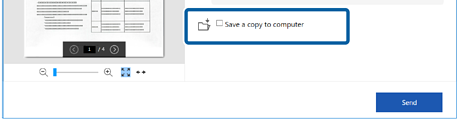
בחר שמירת עותק במחשב אם ברצונך לשמור את התמונות הסרוקות במחשב שלך.
7לחץ על שליחה.


 דף הבית
 בסורק, עיין בקישור פתרון הבעיות בסעיף מידע קשור בסוף הפרק.