שמירה כקבצים ברי-עריכה (Microsoft® Office)
תוכל לשמור תמונות סרוקות בפורמטים הבאים של Microsoft® Office:
-
Microsoft® Word
-
Microsoft® Excel®
-
Microsoft® PowerPoint® (Windows בלבד)
-
תכונה זו זמינה רק עבור הדגם הספציפי.
-
פרטי יעד זמינים עשויים להשתנות ללא הודעה מוקדמת.
-
טען את מסמכי המקור לתוך הסורק שלך.
לתשומת לבך:לפרטים על טעינת מסמכי מקור עיין במדריך למשתמש שסופק עם הסורק.
-
לחץ על לחצן התחל בסורק כדי להתחיל לסרוק ופתח את Epson ScanSmart.
בהתאם למוצר שלך, בחר את אזור הסריקה במידת הצורך.
לתשומת לבך:-
אם אין ביכולתך להתחיל לסרוק מלחצן התחל בסורק, עיין בקישור פתרון הבעיות בסעיף מידע קשור בסוף הפרק.
-
תוכל גם להתחיל לסרוק מהמחשב שלך.
פתח את Epson ScanSmart ואז לחץ על אחת מאפשרויות ה-סריקה.
-
-
בדוק את התמונה הסריקה ולחץ על הבא.
-
בחר כיצד ברצונך לשמור את התמונות הסרוקות בחלון בחירת פעולה.
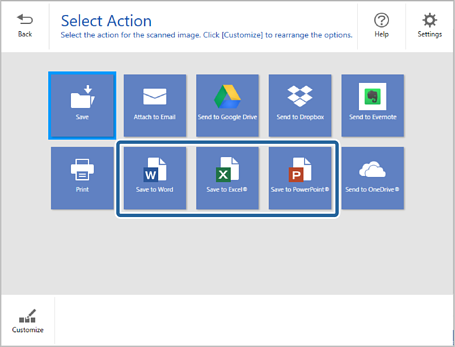 לתשומת לבך:
-
אם מוצג החלון להוספת התוסף של Microsoft® Office לחץ OK.
-
שמירה כקובץ PowerPoint® אינו זמין עבור Mac OS.
-
פרטי יעד זמינים עשויים להשתנות ללא הודעה מוקדמת.
-
-
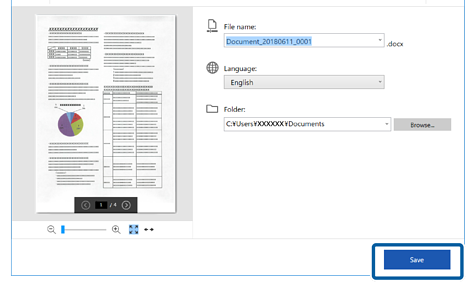
בדוק או שנה את ההגדרות בהתאם לצורך.
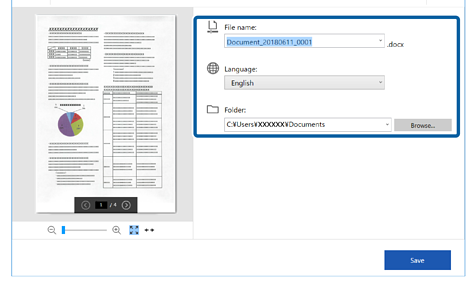 לתשומת לבך:
תוכל להוסיף שפות OCR. בחר שפות אחרות מתוך שפה, ואז בחר את השפות שברצונך להוסיף מתוך הרשימה.
-
לחץ על שמור.