Dokumentumok beolvasása és mentése
Ez a szakasz ismerteti, hogy hogyan olvashat be és menthet el dokumentumot PDF-fájlként.
-
Töltse be az eredetiket a lapolvasóba.
Megjegyzés:Az eredetik betöltésével kapcsolatos részletekért tekintse meg a lapolvasóhoz mellékelt Használati útmutató dokumentumot.
-
Nyomja meg a lapolvasón az indítás gombot.
Megkezdődik az eredeti beolvasása és megnyílik a(z) Epson ScanSmart szoftver.
Megjegyzés:-
Ha nem tudja elindítani a beolvasást a lapolvasó indítás gombjával, akkor tekintse meg a fejezet végén lévő „Kapcsolódó információk” című rész „Hibaelhárítás” hivatkozását.
-
A beolvasást a számítógépről is elindíthatja.
Nyissa meg az Epson ScanSmart programot.
Készüléktől függően szükség szerint válassza a(z) Szkennelési terület opciót, majd kattintson a SZKENNELÉS elemre.
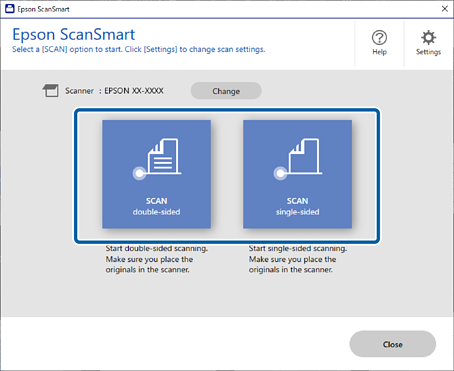
-
-
Ellenőrizze a beolvasott képeket, majd szükség esetén rendezze azokat.
-
A(z) Beolvasás alkalmazásból is beolvashat és hozzáadhat képeket.
-
A(z) Hátsó oldalak befoglalása beállításnál kiválaszthatja, hogy szeretné-e megtartani vagy elvetni a kétoldalas beolvasott képek hátoldalát.
-
Használhatja a képernyő tetején lévő gombokat a beolvasott képek törléséhez, elforgatásához, kivágásához vagy egyesítéséhez.
-
Ha nem szeretné mindig rendszerezni a beolvasott képeket, akkor válassza a(z) Legközelebb ugorja át ezt a képernyőt. lehetőséget.
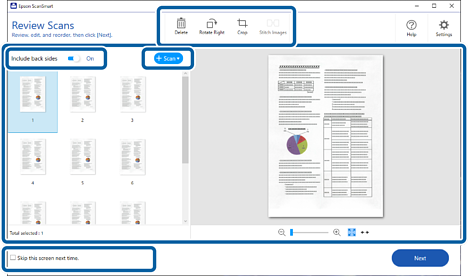
-
-
Kattintson a(z) Tovább elemre.
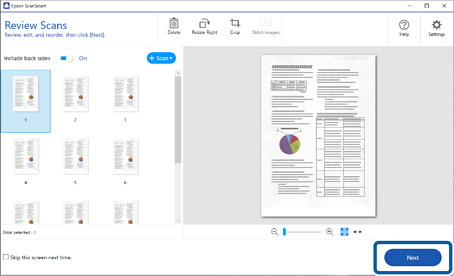
-
Kattintson a(z) Mentés elemre a(z) Művelet választása ablakban.
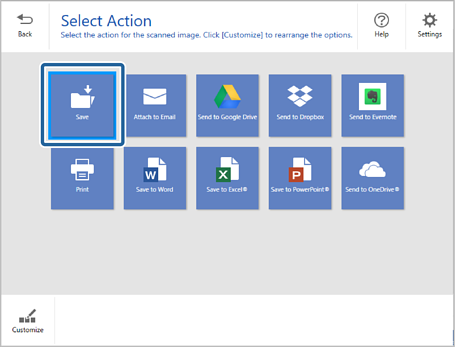
-
Szükség esetén ellenőrizze vagy módosítsa a beállításokat.
A fájlt automatikusan elnevezi a dátum érzékelésével.
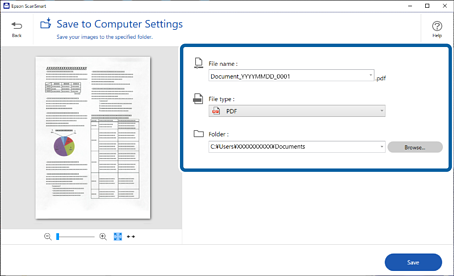 Megjegyzés:
-
Módosíthatja a fájlelnevezés módszereit. Kattintson a(z)
 Vissza elemre a(z) Művelet választása ablakba való visszatéréshez, majd kattintson a(z)
  Beállítások elemre. A fájlelnevezési módszerek módosításához kattintson a(z) Fájlnév beállításai fülre.
-
Ha a lapolvasó más dátumot vagy tárgyat észlel, ellenőrizze az alábbiakat.
-
Az eredetik egyenesen vannak elhelyezve.
-
Az eredetiken tisztán látható a szöveg.
Az automatikus fájlelnevezés csak egyes modellek esetén áll rendelkezésre.
-
-
Ha a(z) Kereshető PDF opciót választja a(z) Fájltípus beállításnál, akkor kiválaszthatja a nyelvet a(z) OCR nyelv listából.
-
Ha az OCR összetevő nincs telepítve, megjelenik egy üzenet azzal a kérdéssel, hogy le szeretné-e tölteni. Kattintson a(z) Igen lehetőségre a letöltés elindításához.
-
-
Kattintson a(z) Mentés elemre.
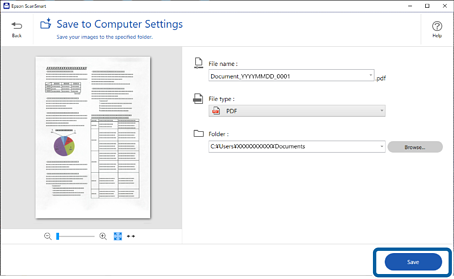
A beolvasott kép mentése a megadott mappába történik.
