Skanne og lagre dokumenter
Denne delen forklarer hvordan du skanner og lagrer til en PDF-fil.
-
Legg originalene i skanneren.
Merknad:Se Brukerhåndbok som følger med skanneren hvis du vil ha mer informasjon om hvordan du legger inn originaler.
-
Trykk på startknappen på skanneren.
Originalene skannes og Epson ScanSmart åpnes.
Merknad:-
Hvis du ikke kan starte skanning fra startknappen på skanneren, kan du se Feilsøking-koblingen i Relatert informasjon på slutten av kapittelet.
-
Du kan også starte skanning fra datamaskinen din.
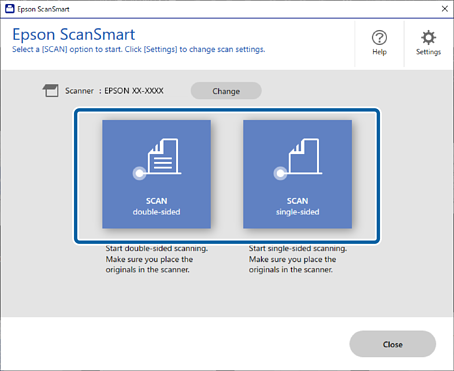
Åpne Epson ScanSmart.
Avhengig av produktet, velg Skanneområde hvis nødvendig, og klikk deretter på SKANN.
-
-
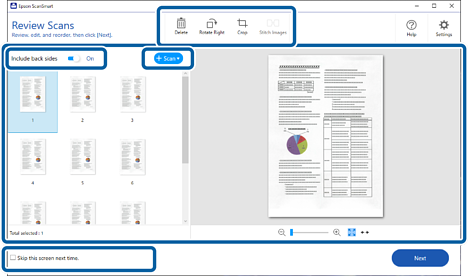
Kontroller de skannede bildene og organiser dem etter behov.
-
Du kan også skanne og legge til originaler fra Skann.
-
Du kan velge å beholde eller forkaste baksiden av dobbeltsidig skannede bilder fra Inkluder baksider.
-
Du kan bruke knappene øverst på skjermen til å slette, rotere, beskjære eller slå sammen skannede bilder.
-
Hvis du ikke vil organisere skannede bilder hver gang, velger du Hopp over denne skjermen neste gang..
-
-
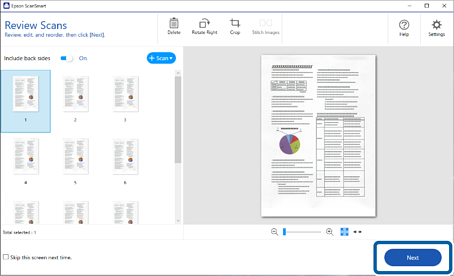
Klikk Neste.
-
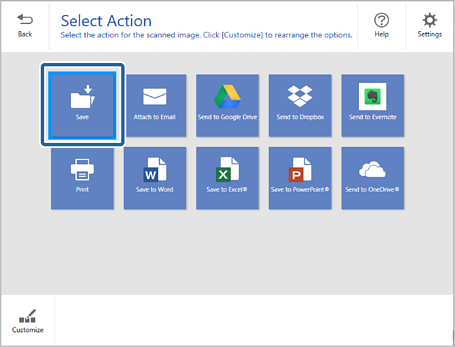
Klikk Lagre i Velg handling-vinduet.
-
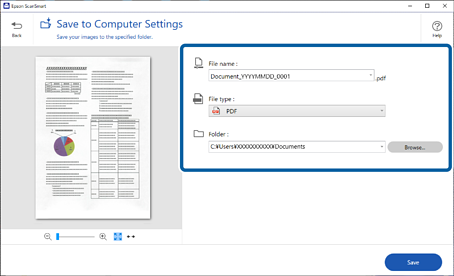
Kontroller eller endre innstillingene etter behov.
Filen navngis automatisk etter oppdagelse av dato.
 Merknad:
-
Du kan endre navngivningsmetoder for filer. Klikk
 Tilbake for å gå tilbake til vinduet Velg handling, og klikk deretter
  Innstillinger. Klikk på Innstillinger for filnavn-fanen for å endre navngivningsmetoder for filer.
-
Kontroller følgende hvis skanneren oppdager en annen dato eller emne.
-
Originalene er riktig plassert.
-
Originalene har tydelig tekst.
Vær oppmerksom på at automatisk navngiving på filer kun er tilgjengelig for spesifikke modeller.
-
-
Når du velger Søkbar PDF som Filtype-innstilling, kan du velge språk fra OCR-språk-listen.
-
Hvis OCR-komponenten ikke er installert, vises en melding som spør om du vil laste den ned. Klikk Ja for å starte nedlastingen.
-
-
Klikk Lagre.
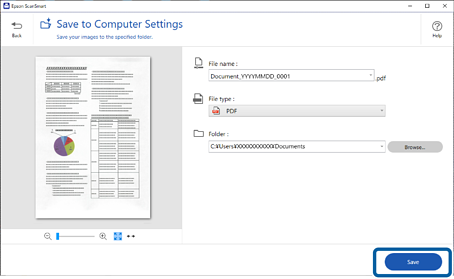
Det skannede bildet lagres til den spesifiserte mappen.
