Om Epson ScanSmart
Om denne hjelpen
Skanne og lagre dokumenter
Tips
Lagre som redigerbare filer (Microsoft® Office)
Sende til en skytjeneste
Sy bilder
Øke graden av tegngjenkjenning
Endre innstillinger
Endre skanneren
Endre skanneinnstillinger
Tilpasser handlinger
Endre innstillinger for filnavn
Endre innstillinger for JPEG, PDF og TIFF
Endre programmer til å skanne fra skanneren
Feilsøking
Skanning startes ikke når skannerknappen trykkes
Kan ikke sende skytjenesten
Lav skannehastighet
Filene er navngitt med en gammel dato
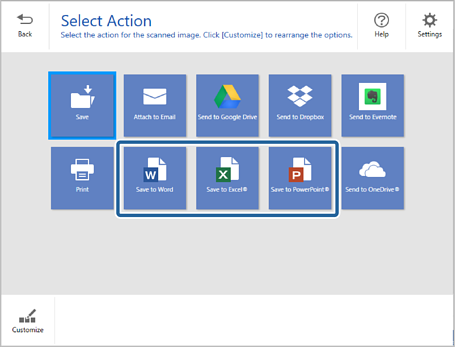
Du kan lagre skannede bilder til følgende Microsoft® Office-formater:
Microsoft® Word
Microsoft® Excel®
Microsoft® PowerPoint® (kun Windows)
Denne funksjonen er kun tilgjengelig for spesifikk modell.
Tilgjengelige destinasjonselementer er gjenstand for endring uten varsel.
1Legg originalene i skanneren.
Se Brukerhåndbok som følger med skanneren hvis du vil ha mer informasjon om hvordan du legger inn originaler.
2Trykk på startknappen på skanneren for å starte skanning og for å åpne Epson ScanSmart.
Avhengig av produktet, velg Skanneområde hvis nødvendig.
Hvis du ikke kan starte skanning fra startknappen på skanneren, kan du se Feilsøking-koblingen i Relatert informasjon på slutten av kapittelet.
Du kan også starte skanning fra datamaskinen din.
Åpne Epson ScanSmart og klikke på en av SKANN-alternativene.
3Kontroller det skannede bildet og klikk Neste.
4Velg hvordan du vil lagre de skannede bildene i Velg handling-vinduet.
Hvis vinduet for å legge til Microsoft® Office-programtillegg vises, klikker du OK.
Lagre til PowerPoint® er ikke tilgjengelig for Mac OS.
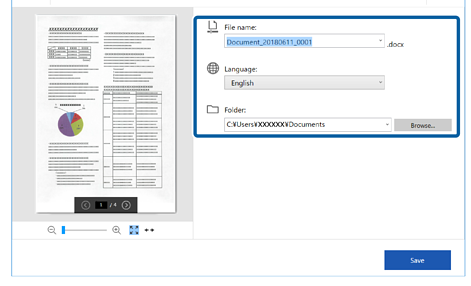
5Kontroller eller endre innstillingene etter behov.
Du kan legge til OCR-språk. Velg Andre språk fra Språk og velg deretter språkene du vil legge til fra listen.
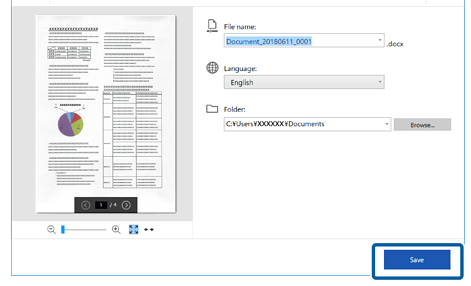
6Klikk Lagre.


 Hjem
Hjem