Можно очень легко сохранять отсканированные изображения.
В этом разделе рассказывается о том, как следует сканировать и сохранять документы в файлы формата PDF.
1Загрузите оригиналы в сканер.
Примечание:
Сведения о загрузке оригиналов см. в документе Руководство пользователя, прилагаемом к сканеру.
2Нажмите кнопку запуска на сканере.
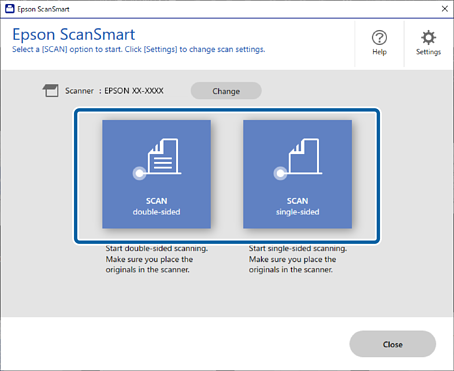
Начнется сканирование оригиналов, и запустится программа Epson ScanSmart.
Примечание:
Если не удалось запустить сканирование с помощью кнопки запуска на сканере, см. ссылку «Устранение неполадок» в разделе сопутствующей
информации в конце этой части руководства.
Сканирование также можно запустить с компьютера.
Откройте Epson ScanSmart.
В зависимости от используемого устройства выберите Область сканирования, если это необходимо, затем нажмите СКАНИРОВАТЬ.
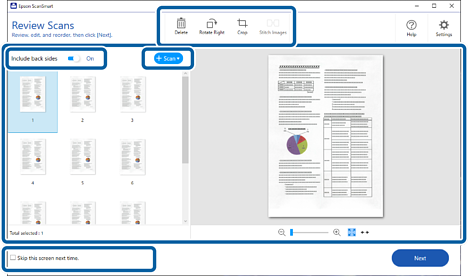
3Проверьте отсканированные изображения и при необходимости упорядочите их.
Сканировать и добавлять оригиналы можно также с помощью пункта Сканировать.
С помощью элемента Включая обратную сторону можно указать, следует ли оставлять или игнорировать задние стороны двухсторонних отсканированных изображений.
Кнопки в верхней части экрана можно использовать для удаления, поворота, обрезания или объединения отсканированных изображений.
Если не требуется каждый раз упорядочивать отсканированные изображения, выберите Пропустить это окно в следующий раз..
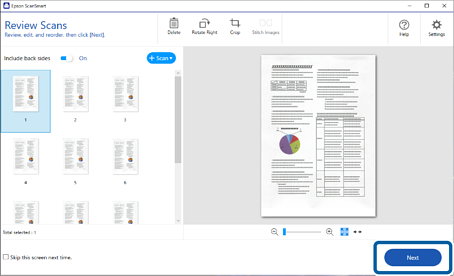
4Щелкните Далее.
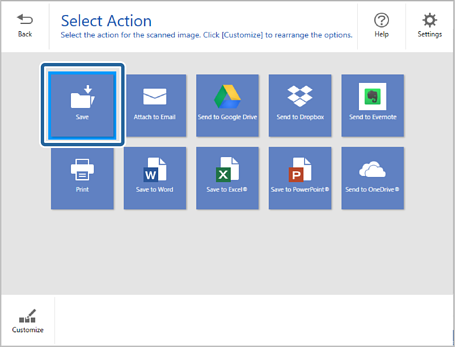
5Щелкните Сохранить в окне Выбор действия.
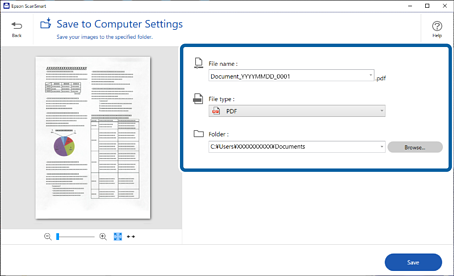
6Проверьте и при необходимости измените настройки.
Имя для файла выбирается автоматически в соответствии с датой.
Примечание:
Способы именования файлов можно изменить. Щелкните Назад, чтобы вернуться в окно Выбор действия, затем щелкните Параметры. Чтобы изменить способы именования файлов, откройте вкладку Параметры имени файла.
Если сканер неверно определяет дату или тему, проверьте, выполняются ли следующие условия.
Оригиналы размещены ровно.
Текст на оригиналах выглядит четко.
Обратите внимание, что автоматическое присвоение имен файлам доступно только в определенных моделях.
Если для параметра Тип файла выбрано значение PDF с возможностью поиска, язык можно выбрать из списка Язык OCR.
Если компонент оптического распознавания текста (OCR) не установлен, появится сообщение с вопросом о необходимости загрузки
этого компонента. Выберите Да, чтобы начать загрузку.
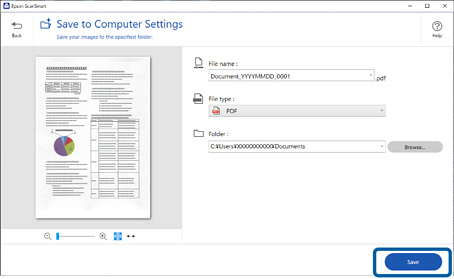
7Щелкните Сохранить.
Отсканированное изображение будет сохранено в заданную папку.


 Домашняя страница