การสแกนและการบันทึกเอกสาร
หัวข้อนี้อธิบายวิธีการสแกนและบันทึกเป็นไฟล์ PDF
-
โหลดต้นฉบับลงในสแกนเนอร์ของคุณ
หมายเหตุ:ดูที่ คู่มือผู้ใช้ ที่ให้มากับสแกนเนอร์สำหรับรายละเอียดเกี่ยวกับการโหลดต้นฉบับ
-
กดปุ่มเริ่มบนสแกนเนอร์
ต้นฉบับจะเริ่มการสแกนและ Epson ScanSmart จะเปิดขึ้นมา
หมายเหตุ:-
ถ้าคุณไม่สามารถเริ่มการสแกนจากปุ่มเริ่มบนสแกนเนอร์ ให้ดูที่ลิงก์การแก้ไขปัญหาในข้อมูลที่เกี่ยวข้องที่ส่วนท้ายของบท
-
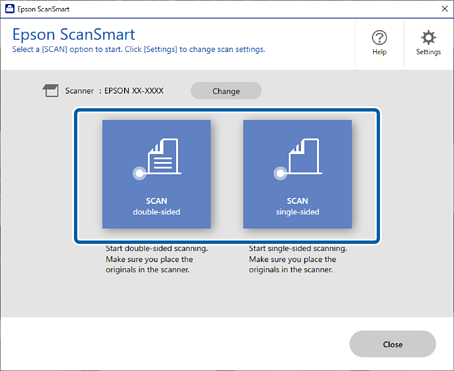
นอกจากนี้คุณยังสามารถเริ่มการสแกนจากคอมพิวเตอร์ได้
เปิด Epson ScanSmart
ทั้งนี้ขึ้นอยู่กับรุ่นผลิตภัณฑ์ของคุณ ให้เลือก สแกนพื้นที่ หากจำเป็น จากนั้นคลิก สแกน
-
-
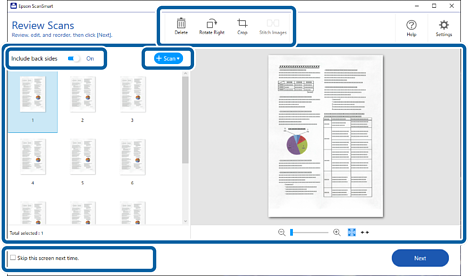
ตรวจสอบภาพที่สแกนได้ และจัดการตามที่จำเป็น
-
นอกจากนี้คุณยังสามารถสแกนและเพิ่มต้นฉบับได้จาก สแกน
-
คุณสามารถเลือกเก็บรักษาหรือยกเลิกด้านหลังของภาพที่สแกนสองด้านได้จาก รวมด้านหลัง
-
คุณสามารถใช้ปุ่มที่ด้านบนของหน้าจอเพื่อลบ หมุน ครอบตัด หรือผสานภาพที่สแกนได้
-
ถ้าคุณไม่ต้องการจัดการภาพที่สแกนได้ในแต่ละครั้ง ให้เลือก ข้ามหน้าจอนี้ในครั้งต่อไป
-
-
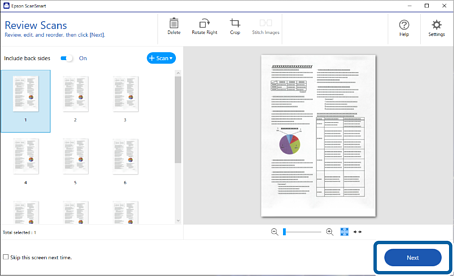
คลิก ถัดไป
-
คลิก บันทึก บนหน้าต่าง เลือกการดำเนินการ

-
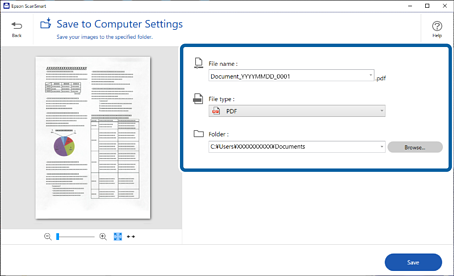
ตรวจสอบหรือเปลี่ยนแปลงการตั้งค่าตามที่จำเป็น
ไฟล์จะถูกตั้งชื่อโดยอัตโนมัติโดยการตรวจจับวันที่
 หมายเหตุ:
-
คุณสามารถเปลี่ยนแปลงวิธีการตั้งชื่อไฟล์ได้ คลิก
 ย้อนกลับ เพื่อกลับไปยังหน้าจอ เลือกการดำเนินการ จากนั้นคลิก
  การตั้งค่า คลิกแท็บ การตั้งค่าชื่อไฟล์ เพื่อเปลี่ยนแปลงวิธีการตั้งชื่อไฟล์
-
ตรวจสอบดังต่อไปนี้หากสแกนเนอร์จตรวจจับวันที่หรือหัวข้อที่แตกต่างกัน
-
ต้นฉบับถูกวางตรงแนว
-
ต้นฉบับมีตัวอักษรชัดเจน
โปรดทราบว่าการตั้งชื่อไฟล์โดยอัตโนมัติจะใช้งานได้สำหรับบางรุ่นเท่านั้น
-
-
เมื่อคุณเลือก PDF แบบค้นหาได้ เป็นค่า ประเภทไฟล์ คุณสามารถเลือกภาษาจากรายการ ภาษา OCR
-
ถ้าไม่ได้ติดตั้งส่วนประกอบ OCR ไว้ ข้อความจะปรากฎขึ้นแจ้งถามว่าคุณต้องการดาวน์โหลดหรือไม่ คลิก ตกลง เพื่อเริ่มการดาวน์โหลด
-
-
คลิก บันทึก
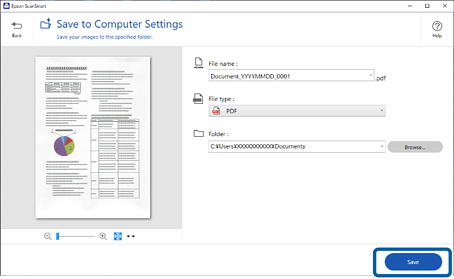
ภาพที่สแกนได้จะถูกบันทึกไปยังโฟลเดอร์ที่เฉพาะเจาะจง
