Epson ScanSmart Hakkında
Bu Yardım Hakkında
Belgelerin Taranması ve Kaydedilmesi
İpuçları
Düzenlenebilir Dosyalar Olarak Kaydetme (Microsoft® Office)
Bir Bulut Hizmetine Gönderilmesi
Fotoğrafları Birleştirme
Karakter Tanıma Hızının Artırılması
Ayarların Değiştirilmesi
Tarayıcının Değiştirilmesi
Tarama Ayarlarının Değiştirilmesi
İşlemlerin Özelleştirilmesi
Dosya Adı Ayarlarının Değiştirilmesi
JPEG, PDF ve TIFF Ayarlarının Değiştirilmesi
Uygulamanın Tarayıcıdan Taramak Üzere Değiştirilmesi
Sorun Giderme
Tarayıcı Düğmesine Basıldığında Tarama İşlemi Başlamıyor
Bulut Hizmetine Gönderilemiyor
Tarama Hızı Düşük
Dosyalar Eski Tarihle Adlandırılmış
Taranan görüntüleri aşağıdaki Microsoft® Office biçimlerinde kaydedebilirsiniz:
Microsoft® Word
Microsoft® Excel®
Microsoft® PowerPoint® (sadece Windows)
Bu özellik yalnızca belirli modellerde kullanılabilir.
İlgili hedef öğeler, bildirimde bulunulmaksızın değiştirilebilir.
1Orijinallerinizi tarayıcınıza yerleştirin.
Orijinallerin yerleştirilmesiyle ilgili bilgiler için tarayıcınızla birlikte veriler Kullanım Kılavuzu belgesine bakın.
2Tarama işlemini başlatmak için tarayıcıda bulunan başlat düğmesine basın ve Epson ScanSmart öğesini açın.
Ürüne bağlı olarak, gerekliyse Tarama alanı öğesini seçin.
Tarayıcıda bulunan başlat düğmesiyle tarama işlemini başlatamıyorsanız bölümün sonundaki İlgili Bilgiler’de bulunan Sorun Giderme bağlantısına bakın.
Ayrıca tarama işlemini bilgisayarınızdan da başlatabilirsiniz.
Epson ScanSmart öğesini açın ve ardından TARA seçeneklerinden birini tıklatın.
3Taranan görüntüyü kontrol edin ve İleri öğesini tıklatın.
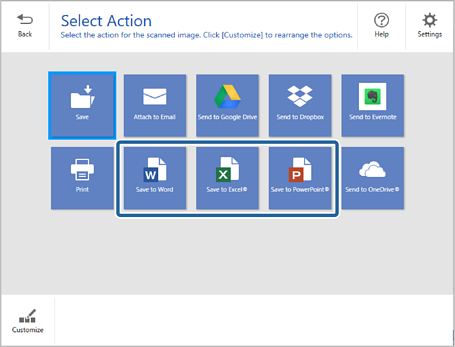
4Eylemi Seç penceresinde taranan görüntüleri nasıl kaydetmek istediğinizi seçin.
Microsoft® Office eklentisini ekleme penceresi görüntülenirse OK öğesini tıklatın.
PowerPoint®'e kaydet Mac OS için kullanılamaz.
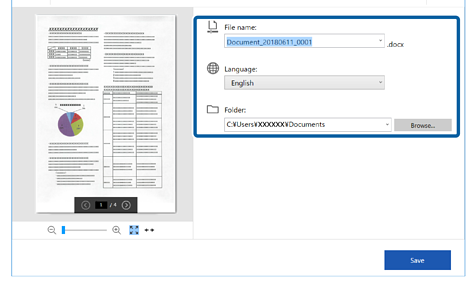
5Ayarları kontrol edin veya gerekirse değiştirin.
OCR dillerini ekleyebilirsiniz. Dil öğesinden Diğer diller öğesini seçin ve ardından listeden eklemek istediğiniz dilleri seçin.
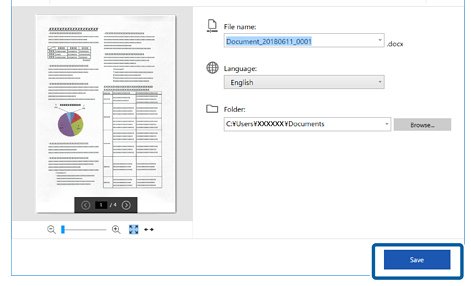
6Kaydet öğesini tıklatın.


 Ana Sayfa