
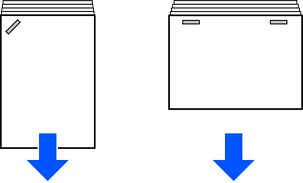
Die Pfeile in der Abbildung zeigen die Richtung der Papierausgabe an.
Eine falsche Papierausrichtung kann durch Aktivieren von Verbesserung der Ausdruckausrichtung über das Bedienfeld oder den Druckertreiber reduziert werden. Beachten Sie, dass der Druckvorgang länger dauern kann.
Bedienfeld
Einstellungen > Allgemeine Einstellungen > Druckereinstellungen > Verbesserung der Ausdruckausrichtung > Finisher(Heftung) > Ein
Druckertreiber (Windows)
Wählen Sie die Registerkarte Utility > Erweiterte Einstellungen > Verbesserung der Druckausrichtung (Finisher) > Ein
Druckertreiber (Mac OS)
1. Wählen Sie Systempräferenzen (oder Systemeinstellungen) aus dem Apple-Menü > Drucker & Scanner (oder Drucken & Scannen oder Drucken & Faxen) aus, und wählen Sie dann den Drucker aus.
2. Wählen Sie Optionen & Zubehör > Optionen > Verbesserung der Druckausrichtung (Finisher) > Ein, und klicken Sie dann auf OK.
Verringern Sie die Dichteeinstellung. Wenn die Dichte zu hoch ist, kann das Papier wellig oder uneben sein, was dieses Problem verursachen kann.