
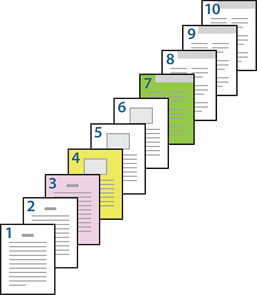
페이지와 여러 용지 공급원을 지정하여 인쇄할 수 있습니다. 이 섹션에서는 그림과 같이 서로 다른 컬러 용지에 인쇄하는 방법을 설명합니다.
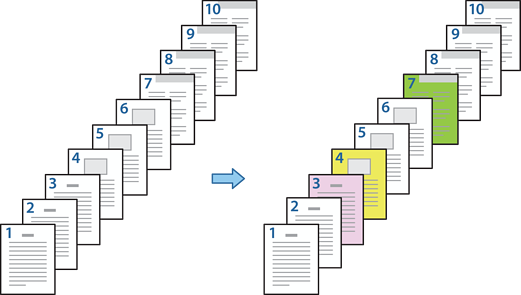
아래 설명대로 용지를 급지하십시오.
용지 카세트 1: 흰색 용지(일반 용지), 용지 카세트 2: 분홍색 용지, 용지 카세트 3: 노란색 용지, 용지 카세트 4: 녹색 용지
컴퓨터에서 인쇄할 파일을 엽니다.
프린터 드라이버의 주메뉴 탭에서 용지 급지로부터 기본 용지 공급원을 선택합니다.
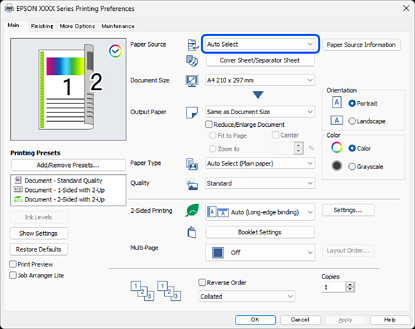
이 예시에서는 용지 카세트 1을 선택하여 1, 2, 5, 6, 8, 9, 10페이지에 흰색 용지(일반 용지)를 지정합니다. 3, 4, 7페이지에 컬러 용지를 지정하는 과정은 5단계부터 설명하겠습니다.
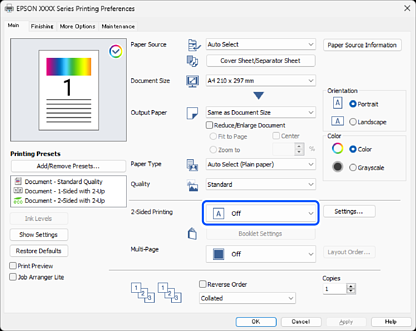
양면 인쇄에서 사용 안 함를 선택합니다.
용지 급지에서 커버 시트/간지를 선택합니다.
간지/챕터를 선택하고 설정을 클릭하여 세부 설정 화면을 엽니다.
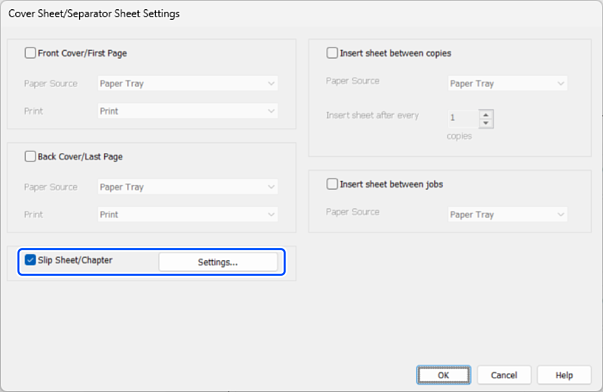
간지/챕터 설정 화면에서 아래 단계에 따라 세부 설정을 합니다.
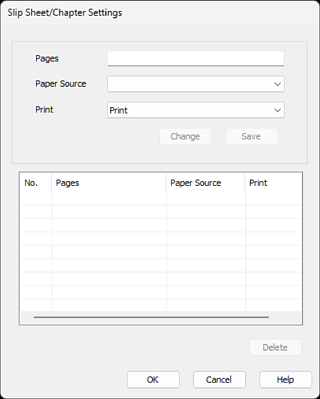
이 예시에서는 분홍색 용지를 사용할 페이지 번호를 입력합니다.
페이지: 3
지정된 페이지에 사용할 용지 공급원을 용지 급지에서 선택합니다.
용지 급지: 용지 카세트 2
인쇄 메뉴에서 인쇄를 선택하고 저장를 클릭합니다.
다음 특정 페이지 및 용지 공급원 설정을 저장하려면 8~10단계를 따르십시오.
페이지: 4, 용지 급지: 용지 카세트 3
페이지: 7, 용지 급지: 용지 카세트 4
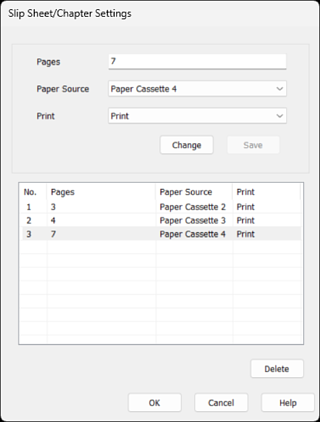
간지/챕터 설정 화면을 닫으려면 확인를 클릭한 다음, 커버 시트/간지 설정 화면을 닫으려면 확인를 클릭합니다.
필요에 따라 주메뉴, 마침 또는 추가 옵션 탭에서 다른 설정을 선택한 다음 확인를 클릭합니다.
인쇄를 클릭합니다.