
발신자 또는 시간에 관계없이 수신된 팩스를 수신함 및 외장 메모리 장치에 저장하도록 설정을 활성화할 수 있습니다. 수신함으로 팩스를 저장하면 프린터가 팩스를 인쇄하기 전에 프린터의 LCD 화면에서 수신된 팩스의 내용을 확인할 수 있습니다.
PC-FAX 기능을 사용하여 수신된 팩스를 컴퓨터에 저장하도록 설정하려면 PC-FAX 송신/수신(Windows/Mac OS)를 참조하십시오.
프린터의 제어판뿐만 아니라 Web Config를 사용하여 팩스를 수신하기 위한 설정을 할 수도 있습니다. 팩스 탭 > 저장/전달 설정 > 무조건 저장/전달를 선택한 후 팩스 출력에서 대상 설정을 저장합니다.
수신된 팩스를 동시에 인쇄 및/또는 전달할 수도 있습니다. 위에서 언급한 팩스 출력 화면에서 설정합니다.
프린터 제어판에서 설정을 선택한 다음 일반 설정 > 팩스 설정을 선택합니다.
수신 설정 > 저장/전달 설정 > 무조건 저장/전달를 선택합니다.
메시지가 표시되면 내용을 확인한 후 OK를 탭합니다.
대상, 수신함 및/또는 외장 메모리 장치 저장에 대한 설정을 합니다.
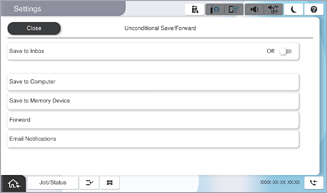
 받은 편지함에 저장를 선택하여 켜기으로 설정합니다.
 메시지가 표시되면 내용을 확인한 후 OK를 선택합니다.
프린터의 외부 인터페이스용 USB 포트에 메모리 장치를 삽입하십시오.
메모리 장치에 저장를 선택합니다.
메시지가 표시되면 내용을 확인한 후 OK를 선택합니다.
프린터의 외부 인터페이스용 USB 포트에 메모리 장치를 삽입하십시오.
메모리 장치에 저장를 선택합니다.
 예를 선택합니다. 메모리 장치에 저장하는 동시에 문서를 자동으로 인쇄하려면 예를 선택하여 인쇄를 선택합니다.
 표시된 메시지를 확인한 후 만들기를 누릅니다.
 메시지를 확인하고 닫기를 누르거나 메시지가 사라질 때까지 기다린 후 닫기를 탭합니다.
 다음 메시지가 표시되면 확인한 후 OK를 누릅니다.
수신된 문서는 프린터에 연결된 메모리 장치에 저장되기 전에 프린터 메모리에 일시적으로 저장됩니다. 메모리 부족 오류는 팩스 송수신을 불가능하게 하므로, 메모리 장치를 프린터에 계속 연결해 두십시오.
저장이 완료되면 팩스 저장 결과에 대해 알리고 싶은 사람들에게 이메일을 보내도록 프린터를 설정할 수 있습니다. 필요한 경우 이메일 알림을 선택하고 프로세스를 설정한 다음 알림을 보낼 대상을 설정합니다.
닫기를 선택하여 무조건 저장/전달 설정을 완료하십시오.
팩스 수신에 대한 조건 없는 저장 설정이 완료되었습니다. 필요에 따라 일반 설정을 설정할 수 있습니다. 자세한 내용은 저장/전달 설정 메뉴의 일반 설정 설명을 참조하십시오.
수신된 팩스를 조건부로 저장하려면 아래 관련 정보를 참조하십시오.