|
項目 |
設定與說明 |
|---|---|
|
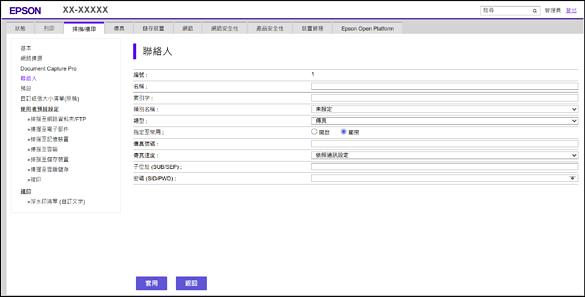
名稱 |
以 Unicode (UTF-8) 格式輸入顯示在聯絡人清單中的名稱,長度為 0 至 30 個字元。 |
|
索引字 |
輸入與此輸入相關的字詞,以取得更佳的搜尋結果。輸入不超過 30 個 Unicode (UTF-8) 字元。此欄位為選填。 |
|
類別名稱 |
選取類別名稱。 |
|
類型 |
選取要註冊的位址類型。 |
|
指定至常用 |
選取此項可將註冊的位址設定為常用位址。 若設定為常用位址,該位址會顯示在傳真與掃描的最上層畫面,您可指定目的地而不顯示聯絡人。 |
|
項目 |
設定與說明 |
|---|---|
|
選擇線路 |
當 IP 傳真啟用或安裝了一或多個附加傳真套件時,此項目會顯示。 選取要在傳送傳真時使用的線路。 |
|
傳真號碼 |
當符合下列任何條件時,使用 0-9 - * # 或空白輸入 1 至 64 個字元。
|
|
SIP URI |
當 IP 傳真啟用時,此項目會顯示。 在 [選擇線路] 中選取 [IP-LAN] 時,輸入 1 至 127 個 ASCII 字元 (0x20 至 0x7E)。不過,您無法使用空格或以下字元:"<>\^`{¦} |
|
傳真速度 |
選擇通訊速度。 |
|
子位址 (SUB/SEP) |
設定傳送傳真時附加的子位址。輸入 20 個以內的字元或使用 0-9、*、# 或空白。如果您未指定此項目,請將其保留空白。 |
|
密碼 (SID/PWD) |
設定子位元的密碼。輸入 20 個以內的字元或使用 0-9、*、# 或空白。如果您未指定此項目,請將其保留空白。 |
在 [傳真] 設為 [類型] 的情況下,在 [聯絡人] 中登錄了一或多個目的地時顯示。
|
項目 |
設定與說明 |
|---|---|
|
群組的聯絡人 |
按下 [選擇] 並從顯示的可用傳真聯絡人中選取聯絡人。最多可選取 200 個目的地。 |
|
項目 |
設定與說明 |
|---|---|
|
電子郵件位址 |
使用 A-Z a-z 0-9 ! 輸入 1 至 255 個字元。# $ % & ' * + - ./ = ? ^ _ { | } ~ @。 |
|
加密憑證 |
按下 [檔案] 並選擇加密憑證檔案。 |
在 [電子郵件] 設為 [類型] 的情況下,在 [聯絡人] 中登錄了一或多個目的地時顯示。
|
項目 |
設定與說明 |
|---|---|
|
群組的聯絡人 |
按下 [選擇] 並從顯示的可用電子郵件聯絡人中選取聯絡人。最多可選取 200 個目的地。 |
|
項目 |
設定與說明 |
|---|---|
|
儲存至 |
\\「資料夾路徑」 輸入目標資料夾所在的位置。輸入 1 至 253 個 Unicode (UTF-8) 字元,省略「\\」。 |
|
使用者名稱 |
以 Unicode (UTF-8) 格式輸入使用者名稱,長度不得超過 30 個字元。但請避免使用控制字元(0x00 至 0x1F、0x7F)。 |
|
密碼 |
以 Unicode (UTF-8) 格式輸入密碼,長度不得超過 70 個字元。但請避免使用控制字元(0x00 至 0x1F、0x7F)。 |
|
項目 |
設定與說明 |
|---|---|
|
安全連線 |
依據 FTP 伺服器支援的檔案傳送協議選取 FTP 或 FTPS。選取 [FTPS] 以允許印表機在有安全措施情況下通訊。 |
|
儲存至 |
輸入介於 1 到 253 個字元的 Unicode(UTF-16)格式伺服器名稱,「ftp://」或「ftps://」不算在內。但請避免使用控制字元(0x0000 至 0x001f 0x007F)。 |
|
使用者名稱 |
以 Unicode (UTF-8) 格式輸入使用者名稱,長度不得超過 30 個字元。但請避免使用控制字元(0x00 至 0x1F、0x7F)。若伺服器允許匿名連線,則請輸入 Anonymous 或 FTP 等使用者名稱。如果您未指定此項目,請將其保留空白。 |
|
密碼 |
以 Unicode (UTF-8) 格式輸入密碼,長度不得超過 70 個字元。但請避免使用控制字元(0x00 至 0x1F、0x7F)。如果您未指定此項目,請將其保留空白。 |
|
連線模式 |
從功能表選取連線模式。若印表機與 FTP 伺服器之間有設定防火牆,請選取 [被動模式]。 |
|
連接埠編號 |
輸入 FTP 伺服器連接埠號碼(1 至 65535 之間的數字)。 |
|
憑證驗證 |
FTP 伺服器的證書在此啟用後進行驗證。這在為 [安全連線] 選取 [FTPS] 後可用。 若要使用此功能,您需要將 CA 憑證 匯入印表機。 |
|
項目 |
設定與說明 |
|---|---|
|
安全連線 |
依據 HTTP 伺服器支援的超文本傳送協議選取 HTTP 或 HTTPS。選取 [HTTPS] 以允許印表機在有安全措施情況下通訊。 |
|
儲存至 |
輸入介於 1 到 253 個字元的 Unicode(UTF-16)格式伺服器名稱,「http://」或「https://」不算在內。但請避免使用控制字元(0x0000 至 0x001f、0x007F)。 |
|
使用者名稱 |
以 Unicode (UTF-8) 格式輸入使用者名稱,長度不得超過 30 個字元。但請避免使用控制字元(0x00 至 0x1F、0x7F)。若伺服器允許匿名連線,則請輸入 Anonymous 等使用者名稱。如果您未指定此項目,請將其保留空白。 |
|
密碼 |
以 Unicode (UTF-8) 格式輸入密碼,長度不得超過 70 個字元。但請避免使用控制字元(0x00 至 0x1F、0x7F)。如果您未指定此項目,請將其保留空白。 |
|
憑證驗證 |
HTTP 伺服器的證書在此啟用後進行驗證。這在為 [安全連線] 選取 [HTTPS] 後可用。 若要使用此功能,您需要將 CA 憑證 匯入印表機。 |
|
Proxy伺服器 |
選取是否使用代理伺服器存取 HTTP 伺服器。 |