
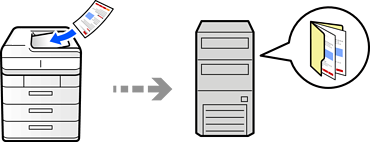
> 掃描 > 可用的掃描方法 > 掃描原稿至網路資料夾

掃描原稿至網路資料夾

將掃描的影像儲存至網路上指定的資料夾。

您需要預先進行設定。有關進行設定的工作流程詳細資訊,請參閱以下連結。

準備 掃描至網路資料夾/FTP 功能

附註:

確保印表機的 [日期/時間] 和 [時差] 設定準確。從 [設定] > [一般設定] > [基本設定] > [日期/時間設定] 存取功能表。

  1. 放置原稿。

    放置原稿

  2. 在控制面板上選取 [掃描] > [傳送至網路資料夾/FTP]。

  3. 指定資料夾。

    • 若要從常用地址選取:請從 [常用] 索引標籤選取聯絡人。
    • 若要直接輸入資料夾路徑:選取 [鍵盤]。選取 [通訊模式]、將資料夾路徑輸入為 [位置 (必填)],然後視需要進行其他資料夾設定。
      依照下列格式輸入資料夾路徑。
      使用 SMB 作為通訊模式時:\\主機名稱\資料夾名稱
      使用 FTP 作為通訊模式時:ftp://主機名稱/資料夾名稱
      使用 FTPS 作為通訊模式時:ftps://主機名稱/資料夾名稱
      使用 WebDAV (HTTPS) 作為通訊模式時:https://主機名稱/資料夾名稱
      使用 WebDAV (HTTP) 作為通訊模式時:http://主機名稱/資料夾名稱
    • 若要從聯絡人清單選取:選取 [目的地] 索引標籤並選取聯絡人。
      若要縮小聯絡人範圍,選取 可分類顯示。
      若要從聯絡人清單中搜尋資料夾,選取 。
    附註:
    • 您可選取 ,來列印儲存文件之資料夾的歷史紀錄。

    • 若直接輸入位置,且 通訊模式 設定為 SMB,您可以使用 [瀏覽] 功能透過導覽共用資料夾來指定位置,而無需手動輸入資料夾路徑。

      從控制面板瀏覽網路資料夾

  4. 選取 [掃描設定],檢閱儲存格式等設定,並根據需要進行變更。

    掃描的功能表選項

    附註:
    • 選取 將您的設定儲存為預設值。

    • 選取 將設定還原為預設值。

    • 若要儲存原稿至儲存空間,選取 [檔案儲存] 並選取設定。選取 [設定],然後選取是否將掃描影像僅儲存至儲存空間。

      如果只將掃描影像儲存至儲存空間,您不需要輸入目的地資訊。

  5. 點選 。