
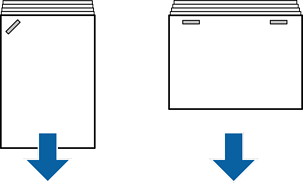
Dans l’illustration ci-dessus, les flèches indiquent le sens d’éjection du papier.
Sélectionnez le menu suivant pour corriger l’alignement du papier. Veuillez noter que l’impression peut prendre plus de temps.
Panneau de commande
Param. > Réglages généraux > Param imprim > Optimiser la finition > Aligner pour agrafer > Activé
Pilote d’imprimante (Windows)
Sélectionnez l’onglet Utilitaire > Paramètres étendus > Optimiser la finition > Oui
Pilote d’imprimante (Mac OS)
1. Sélectionnez Préférences système (ou Paramètres système) dans le menu Apple > Imprimantes et scanners (ou Impression et numérisation, Impression et fax), puis sélectionnez l’imprimante.
2. Sélectionnez Options et consommables > Options > Optimiser la finition > Oui, puis cliquez sur OK.
Diminuez le paramètre de densité. Si la densité est trop élevée, le papier peut être ondulé ou tuilé, ce qui peut causer ce problème.