
Nie można rozwiązać problemów z zeskanowanym obrazem

Sprawdź następujące, jeżeli żadne rozwiązania nie pomogły zlikwidować problemu, spróbuj odinstalować i ponownie zainstalować sterownik drukarki.
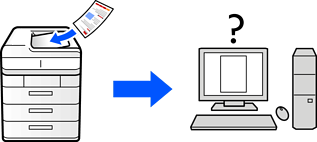
Wystąpiły problemy związane z ustawieniami oprogramowania do skanowania.

Rozwiązania

Użyj aplikacji Epson Scan 2 Utility, aby zainicjować ustawienia oprogramowania skanera.

Uwaga:

Epson Scan 2 Utility jest aplikacją dostarczaną z oprogramowaniem skanera.

Uwaga:

W systemach operacyjnych Windows Server konieczne jest zainstalowanie funkcji Środowisko pulpitu.

  1. Uruchom aplikację Epson Scan 2 Utility.

    • Windows 11
      Kliknij przycisk Start, a następnie wybierz Wszystkie aplikacje > EPSON > Epson Scan 2 Utility.
    • Windows 10/Windows Server 2022/Windows Server 2019/Windows Server 2016
      Kliknij przycisk Start, a następnie wybierz pozycje EPSON > Epson Scan 2 Utility.
    • Windows 8.1/Windows 8/Windows Server 2012 R2/Windows Server 2012
      Wpisz nazwę aplikacji w panelu wyszukiwania, po czym wybierz wyświetloną ikonę.
    • Windows 7/Windows Server 2008 R2/Windows Server 2008
      Kliknij przycisk Start, a następnie wybierz pozycje Wszystkie programy > EPSON > Epson Scan 2 > Epson Scan 2 Utility.
    • Mac OS
      Wybierz pozycję Idź > Aplikacje > Epson Software > Epson Scan 2 Utility.
  2. Wybierz kartę Inne.

  3. Kliknij przycisk Resetuj.

Jeżeli zainicjowanie nie rozwiąże problemu, odinstaluj i ponownie zainstaluj oprogramowanie skanera.