
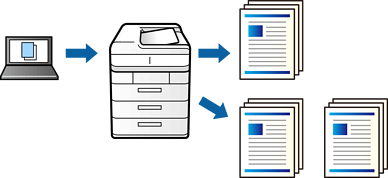
दस्तावेज़ों की अधिक मात्रा प्रिंट करते समय आप सामग्री की जांच करने के लिए एक प्रति प्रिंट कर सकते हैं। दूसरी प्रति बनाने के बाद प्रिंट करने के लिए प्रिंटर के कंट्रोल पैनल का संचालन करें।
प्रिंटर ड्राइवर के और अधिक विकल्प टैब पर कार्य सत्यापित करें सेटिंग के रूप में कार्य प्रकार चुनें।
सेटिंग्स क्लिक करें, उपयोगकर्ता का नाम और कार्य का नाम दर्ज करें और फिर ठीक क्लिक करें।
आप प्रिंटर के कंट्रोल पैनल पर कार्य के नाम का उपयोग करके कार्य की पहचान कर सकते हैं।
अन्य आइटम आवश्यकतानुसार सेट करें और फिर ठीक पर क्लिक करें।
प्रिंट क्लिक करें।
केवल एक प्रतिलिपि प्रिंट की जाती है और प्रिंट कार्य प्रिंटर की मेमोरी में संग्रहीत हो जाता है।
जब प्रिंटर को बंद किया जाता है, तब संग्रहीत कार्य हटा दिया जाता है।
कार्य को प्रिंट करने के लिए प्रिंटर के कंट्रोल पैनल की होम स्क्रीन पर आंतरिक स्मृति से प्रिंट करें का चयन करें।
वह कार्य चुनें जिसे आप प्रिंट करना चाहते हैं।
सूची से उपयोगकर्ता का चयन करें, और फिर कार्य का चयन करें। यदि आपको पासवर्ड दर्ज करने के लिए कहा जाता है, तो वह पासवर्ड दर्ज करें, जिसे आपने प्रिंटर के ड्राइवर पर सेट किया था।
यदि कार्य विवरण प्रदर्शित होते हैं, तो उस स्क्रीन को बंद करें और प्रिंट करें चुनें।
कार्य को हटाने के लिए हटाएँ चुनें।