
Гэта тлумачэнне з’яўляецца прыкладам стварэння агульнай папкі ў каранёвай дырэкторыі дыска на агульным камп’ютары, напрыклад на файлавым серверы, пры наступных умовах.
Карыстальнікі з кантраляваным доступам, напырклад тыя, у каго ёсць аднолькавы дамен камп’ютара для стварэння агульнай папкі, могуць атрымліваць доступ да агульнай папкі.
Задайце гэту канфігурацыю, калі вы дазваляеце любому карыстальніку чытанне і запіс у агульную папку на камп’ютары, напрыклад файлавым серверы і агульным камп’ютары.
Месца для стварэння агульнай папкі: каранёвая дырэкторыя дыска
Шлях да папкі: C:\scan_folder
Дазвол на доступ праз сетку (агульныя дазволы): усе
Дазвол на доступ да файлавай сістэмы (бяспека): аўтарызаваныя карыстальнікі
На камп’ютары, на якім будзе створана агульная папка, увайдзіце ва ўліковы запіс карыстальніка з правамі адміністратара.
Запусціце праваднік.
Стварыце ў каранёвай дырэкторыі дыска папку і назавіце яе «scan_folder».
У назве папкі ўвядзіце ад 1 да 12 літарна-лічбавых знакаў. Калі абмежаванне па сімвалах для назвы папкі будзе перавышана, магчыма, вы не зможаце атрымліваць да яе доступ у звычайным асяроддзі.
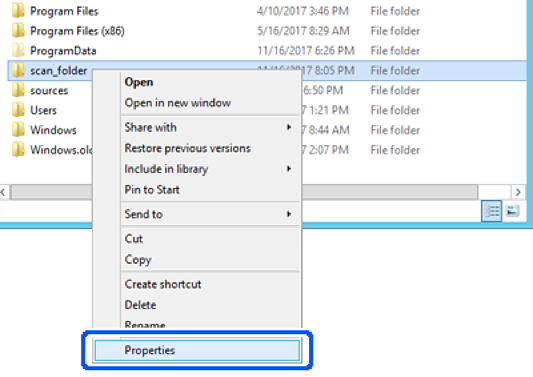
Націсніце правай кнопкай мышы на папку і выберыце Уласцівасці.
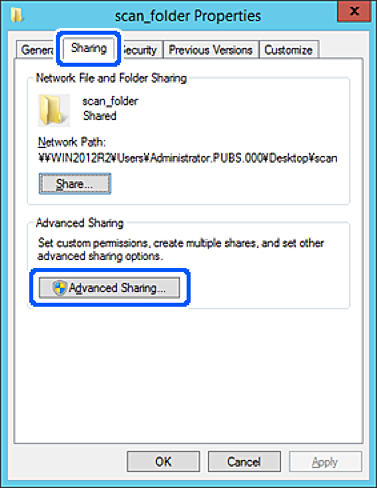
Націсніце Дадатковыя налады сумеснага доступу на ўкладцы Сумесны доступ.
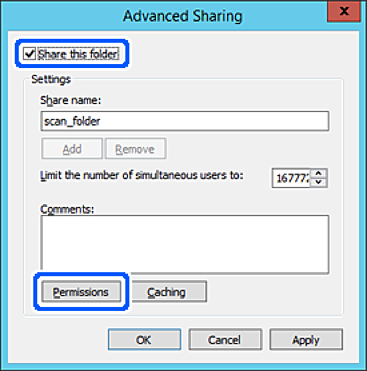
Выберыце Абагуліць гэту папку, а потым націсніце Дазволы.
Выберыце групу Усе для параметра Назвы груп або імёны карыстальнікаў, выберыце Дазволіць у раздзеле Змяніць, а потым націсніце OK.
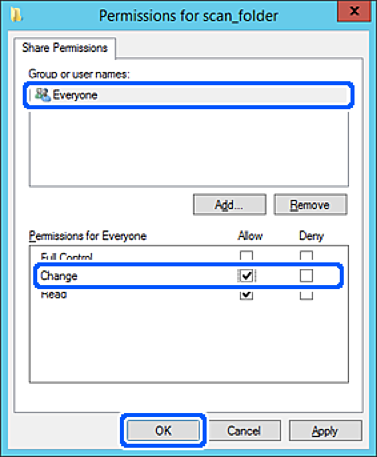
Націсніце OK.
Выберыце ўкладку Бяспека, а потым выберыце Аўтарызаваныя карыстальнікі ў раздзеле Назвы груп або імёны карыстальнікаў.
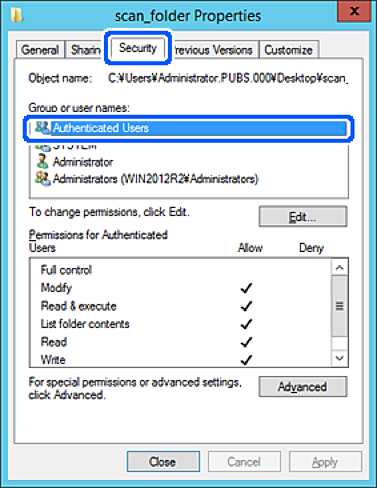
«Аўтарызаваныя карыстальнікі» — гэта спецыяльная група, у якую ўключаюцца ўсе карыстальнікі, якія могуць выконваць уваход у сістэму дамена або камп’ютара. Гэта група адлюстроўваецца толькі тады, калі папка створана адразу пад каранёвай дырэкторыяй.
Калі яна не адлюстроўваецца, вы можаце дадаць яе, націснуўшы Рэдагаваць. Для атрымання дадатковых звестак глядзіце раздзел «Звязаная інфармацыя».
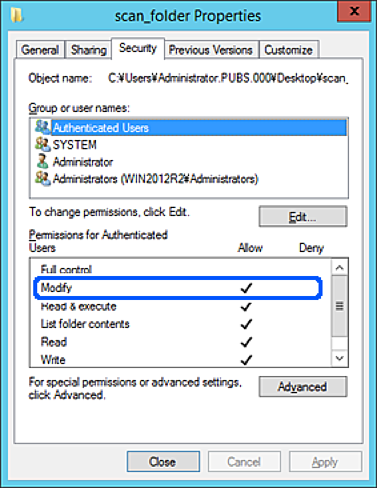
Праверце, каб быў выбраны варыянт Дазволіць для параметра Змяненне ў раздзеле Дазволы для аўтарызаваных карыстальнікаў.
Калі ён не выбраны, выберыце Аўтарызаваныя карыстальнікі, націсніце Рэдагаваць, выберыце варыянт Дазволіць для параметра Змяненне ў раздзеле Дазволы для аўтарызаваных карыстальнікаў, а потым націсніце OK.
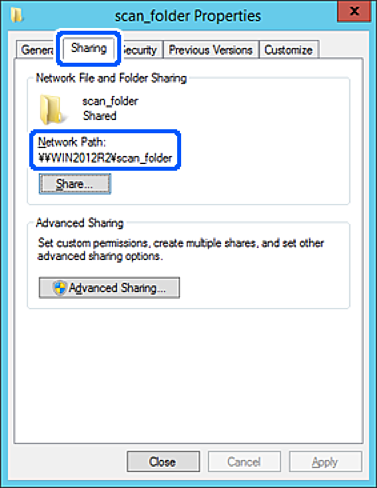
Выберыце ўкладку Сумесны доступ.
Будзе паказаны сеткавы шлях да агульнай папкі. Ён выкарыстоўваецца пры рэгістрацыі ў кантактах прынтара. Запішыце яго.
Націсніце OK ці Закрыць, каб закрыць экран.
Праверце, ці можна запісаць ці прачытаць файл у агульнай папцы з камп’ютараў у аднолькавым дамене.