
Гэты спосаб дазваляе падключаць прынтар непасрэдна да iPhone, iPad ці iPod touch без выкарыстання бесправаднога маршрутызатара.
Каб выкарыстоўваць гэту функцыю, усталюйце Wireless LAN Interface-P1.
Для выкарыстання гэтай функцыі патрабуюцца наступныя ўмовы. Калі ваша асяроддзе не адпавядае гэтым умовам, вы можаце падключыцца, выбраўшы Прылады з іншай АС. Для атрымання больш падрабязных звестак пра падключэнне скарыстайцеся спасылкай на звязаную інфармацыю, прыведзенай ніжэй.
iOS 11 ці пазнейшыя версіі
Выкарыстанне стандартнага дадатку камеры для сканіравання QR-кода
Epson Smart Panel версіі 4.00 ці вышэй
Друк са смарт-прылады з дапамогай Epson Smart Panel. Усталюйце Epson Smart Panel на смарт-прыладу загадзя.
Гэтыя налады трэба задаць для прынтара і смарт-прылады, да якой вы хочаце падключыцца, толькі аднойчы. Вам не трэба будзе больш задаваць гэтыя налады, калі вы толькі не адключыце Wi-Fi Direct ці не адновіце значэнні па змаўчанні для налад сеткі.
Націсніце на галоўным экране  .
.
Выберыце Wi-Fi Direct.
Выберыце Пачаць Наладку.
Выберыце iOS.
QR-код паказваецца на панэлі кіравання прынтара.
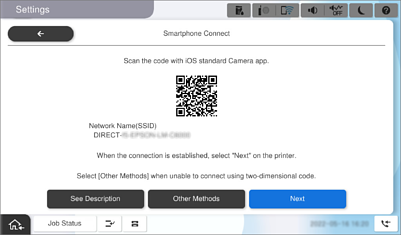
Запусціце стандартную праграму камеры на сваім iPhone, iPad ці iPod touch і адсканіруйце QR-код, які паказваецца на панэлі кіравання прынтара ў рэжыме «ФОТА».
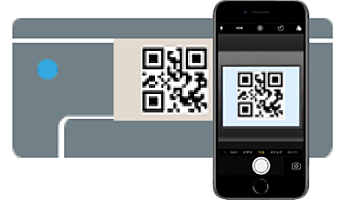
Ужывайце дадатак камеры для iOS 11 ці пазнейшых версій. Вы не зможаце падключыцца да прынтара з дадатку камеры для iOS 10 ці ранейшых версій. Вы таксама не зможаце падключыцца з праграмы для сканіравання QR-кодаў. Калі вы не можаце падключыцца, выберыце Прылады з іншай АС на панэлі кіравання прынтара. Для атрымання больш падрабязных звестак пра падключэнне скарыстайцеся спасылкай на звязаную інфармацыю, прыведзенай ніжэй.
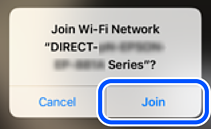
Націсніце апавяшчэнне з інфармацыяй аб падключэнні, паказанае на экране iPhone, iPad ці iPod touch.
Націсніце Далучыцца.
Праверце, ці адлюстроўваецца на панэлі кіравання прынтара паведамленне аб тым, што падключэнне ўсталявана, і націсніце ОК.
Выберыце Завершана.
Запусціце Epson Smart Panel на iPhone, iPad ці iPod touch.
Epson Smart Panel аўтаматычна дадае прынтары, падключаныя да смарт-прылады. Выконвайце інструкцыі на экране.
Каб зноў падключаць смарт-прылады, якія раней ужо падключаліся да прынтара, выбірайце імя сеткі (SSID) на экране Wi-Fi смарт-прылады.