
Гэта тлумачэнне з’яўляецца прыкладам стварэння агульнай папкі на працоўным стале для карыстальніка, які выканаў уваход у сістэму на камп’ютары.
Карыстальнік, які ўваходзіць у сістэму на камп’ютары і мае правы адміністратара, можа атрымліваць доступ да папкі на рабочым стале і папкі з дакументамі, якія ўкладзены ў папку карыстальніка (папку User).
Задайце гэту канфігурацыю, калі вы НЕ дазваляеце чытанне і запіс у агульную папку на персанальным камп’ютары іншаму карыстальніку.
Месца для стварэння агульнай папкі: працоўны стол
Шлях да папкі: C:\Users\xxxx\Desktop\scan_folder
Дазвол на доступ праз сетку (агульныя дазволы): усе
Дазвол на доступ у файлавай сістэме (Бяспека): не дадавайце або дадайце Імёны карыстальнікаў/Назвы груп, для таго каб даць дазвол на доступ
На камп’ютары, на якім будзе створана агульная папка, увайдзіце ва ўліковы запіс карыстальніка з правамі адміністратара.
Запусціце праваднік.
Стварыце на працоўным стале папку і назавіце яе «scan_folder».
У назве папкі ўвядзіце ад 1 да 12 літарна-лічбавых знакаў. Калі абмежаванне па сімвалах для назвы папкі будзе перавышана, магчыма, вы не зможаце атрымліваць да яе доступ у звычайным асяроддзі.
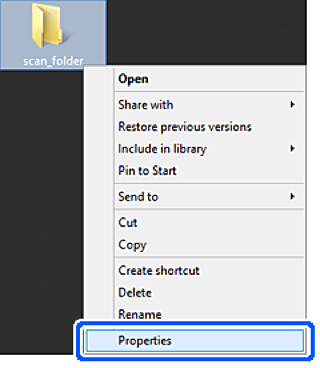
Націсніце правай кнопкай мышы на папку і выберыце Уласцівасці.
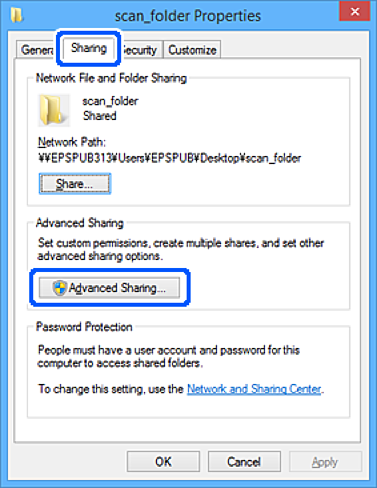
Націсніце Дадатковыя налады сумеснага доступу на ўкладцы Сумесны доступ.
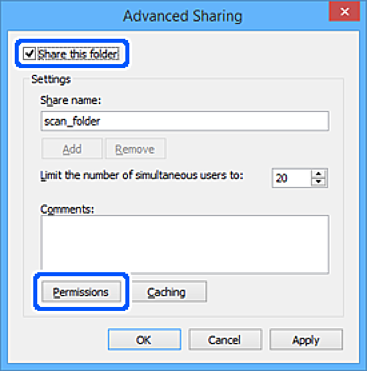
Выберыце Абагуліць гэту папку, а потым націсніце Дазволы.
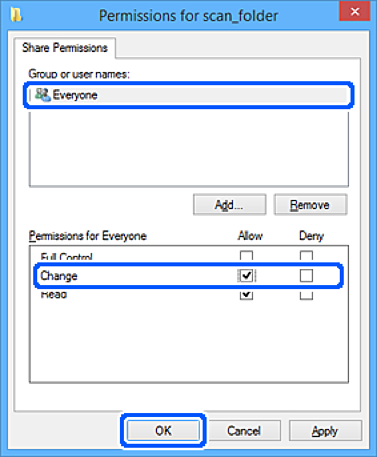
Выберыце групу Усе для параметра Назвы груп або імёны карыстальнікаў, выберыце Дазволіць у раздзеле Змяніць, а потым націсніце OK.
Націсніце OK.
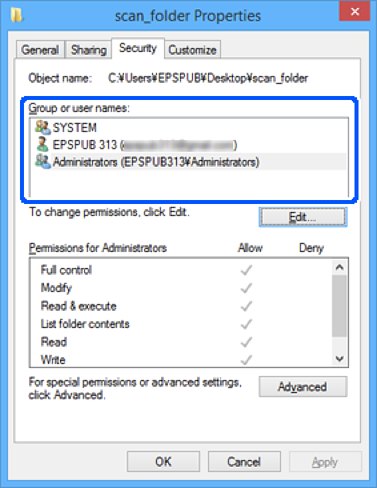
Выберыце ўкладку Бяспека.
Адзначце групу ці карыстальніка ў раздзеле Групы ці карыстальнікі.
Група ці карыстальнік, якія паказваюцца тут, цяпер могуць атрымліваць доступ да агульнай папкі.
У такім выпадку карыстальнікі, якія ўваходзяць у сістэму на гэтым камп’ютары, і карыстальнікі з правамі адміністратара могуць атрымліваць доступ да агульнай папкі.
Пры неабходнасці дадайце дазвол на доступ. Каб дадаць яго, націсніце Рэдагаваць. Для атрымання дадатковых звестак глядзіце раздзел «Звязаная інфармацыя».
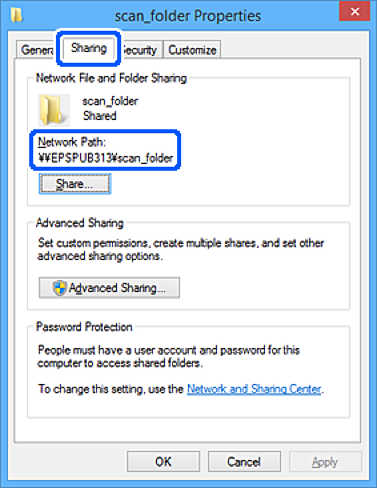
Выберыце ўкладку Сумесны доступ.
Будзе паказаны сеткавы шлях да агульнай папкі. Ён выкарыстоўваецца пры рэгістрацыі ў кантактах прынтара. Запішыце яго.
Націсніце OK ці Закрыць, каб закрыць экран.
Праверце, ці можна запісаць ці прачытаць файл у агульнай папцы з камп’ютараў карыстальнікаў або груп з правамі доступу.