
Μπορείτε να πραγματοποιήσετε ρυθμίσεις αποθήκευσης για τη λήψη φαξ στα εισερχόμενα και σε μια εξωτερική συσκευή μνήμης, ανεξάρτητα από τον αποστολέα ή την ώρα. Η αποθήκευση ενός φαξ στα εισερχόμενα σάς επιτρέπει να επιβεβαιώσετε τα περιεχόμενα του ληφθέντος φαξ προβάλλοντας το φαξ στην οθόνη LCD του εκτυπωτή, προτού ο εκτυπωτής εκτυπώσει το φαξ.
Για να πραγματοποιήσετε ρυθμίσεις για την αποθήκευση ληφθέντων φαξ σε έναν υπολογιστή χρησιμοποιώντας τη δυνατότητα PC-FAX, ανατρέξτε στο Δυνατότητα: PC-FAX Αποστολή/Λήψη (Windows/Mac OS).
Εκτός της χρήσης του πίνακα ελέγχου εκτυπωτή, μπορείτε να χρησιμοποιήσετε το Web Config για να πραγματοποιήσετε ρυθμίσεις αποθήκευσης για τη λήψη φαξ. Επιλέξτε την καρτέλα Φαξ > Αποθ. /Ρυθμ. προώθησης > Αποθ. χωρίς συνθήκες/ Προώθηση και, στη συνέχεια, πραγματοποιήστε τις ρυθμίσεις προορισμού αποθήκευσης στο Έξοδος φαξ.
Μπορείτε, επίσης, να εκτυπώνετε ή/και προωθείτε τα ληφθέντα φαξ ταυτόχρονα. Πραγματοποιήστε τις ρυθμίσεις στην οθόνη Έξοδος φαξ που αναφέρεται παραπάνω.
Επιλέξτε Ρυθμίσ στον πίνακα ελέγχου εκτυπωτή και, στη συνέχεια, επιλέξτε Γενικές ρυθμίσεις > Ρυθμίσεις φαξ.
Επιλέξτε Ρυθμίσεις λήψης > Ρυθμίσεις Αποθήκευσης/Προώθησης > Αποθήκευση/ Προώθηση άνευ όρων.
Εάν εμφανιστεί ένα μήνυμα, ελέγξτε το περιεχόμενό του και, στη συνέχεια, πατήστε OK.
Πραγματοποιήστε ρυθμίσεις για τους προορισμούς αποθήκευσης, τα εισερχόμενα ή/και μια εξωτερική συσκευή μνήμης.
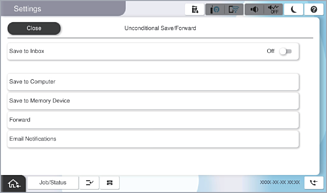
 Επιλέξτε Αποθήκευσ σε Εισερχόμενα, για ενεργοποίηση με Ενερ..
 Εάν εμφανιστεί ένα μήνυμα, ελέγξτε το περιεχόμενό του και, στη συνέχεια, επιλέξτε OK.
Εισάγετε μια συσκευή μνήμης στη θύρα USB εξωτερικής διεπαφής του εκτυπωτή.
Επιλέξτε Αποθήκευση σε συσκευή μνήμης.
Εάν εμφανιστεί ένα μήνυμα, ελέγξτε το περιεχόμενό του και, στη συνέχεια, επιλέξτε OK.
Εισάγετε μια συσκευή μνήμης στη θύρα USB εξωτερικής διεπαφής του εκτυπωτή.
Επιλέξτε Αποθήκευση σε συσκευή μνήμης.
 Επιλέξτε Ναι. Για να εκτυπώσετε τα έγγραφα αυτόματα ενόσω αποθηκεύονται στη συσκευή μνήμης, επιλέξτε εναλλακτικά Ναι και εκτύπωση.
 Ελέγξτε το μήνυμα που θα εμφανιστεί και, στη συνέχεια, πατήστε Δημιουργία.
 Ελέγξτε το μήνυμα, πατήστε Κλείσιμο ή περιμένετε μέχρι να εξαφανιστεί και στη συνέχεια, πατήστε Κλείσιμο.
 Όταν εμφανιστεί το επόμενο μήνυμα, ελέγξτε το και στη συνέχεια, πατήστε OK.
Τα ληφθέντα έγγραφα αποθηκεύονται στη μνήμη του εκτυπωτή προσωρινά προτού τα έγγραφα αποθηκευτούν στη συσκευή μνήμης που είναι συνδεδεμένη στον εκτυπωτή. Πριν απενεργοποιηθεί η αποστολή και λήψη φαξ λόγω εμφάνισης σφάλματος πλήρους μνήμης, διατηρήστε τη συσκευή μνήμης συνδεδεμένη στον εκτυπωτή.
Μπορείτε να ρυθμίσετε τον εκτυπωτή για αποστολή email σε άτομα που θέλετε να ειδοποιήσετε σχετικά με τα αποτελέσματα αποθήκευσης φαξ, όταν ολοκληρωθεί η αποθήκευση. Εφόσον χρειαστεί, επιλέξτε Ειδοποιήσεις email, ορίστε τις διαδικασίες και, στη συνέχεια, ορίστε τον προορισμό στον οποίο θέλετε να στείλετε ειδοποιήσεις.
Επιλέξτε Κλείσιμο για να ολοκληρώσετε τις ρυθμίσεις Αποθήκευση/ Προώθηση άνευ όρων.
Αυτό ολοκληρώνει την πραγματοποίηση ρυθμίσεων αποθήκευσης χωρίς όρους για τη λήψη φαξ. Μπορείτε να ορίσετε το Κοινές ρυθμίσεις, εάν είναι απαραίτητο. Για λεπτομέρειες, βλ. την επεξήγηση για τις Κοινές ρυθμίσεις στο μενού Ρυθμίσεις Αποθήκευσης/Προώθησης.
Εάν θέλετε να αποθηκεύσετε ληφθέντα φαξ υπό προϋποθέσεις, ανατρέξτε στην παρακάτω σύνδεση σχετικών πληροφοριών.