
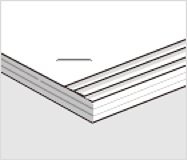
Vykonajte úpravy podľa typu nesprávneho zarovnania papiera.
Toto nastavenie je k dispozícii len vtedy, keď je veľkosť papiera Letter  , A4 , B5 alebo 16K .
Ovládací panel
1. Na hlavnej obrazovke vyberte nasledujúcu ponuku.
Nastav. > Všeobecné nastavenia > Nastavenia tlačiarne > Optimalizovať dokončenie
2. Ak chcete nastaviť hodnotu nastavenia na 2 alebo 1, ťuknite na položku  alebo
alebo  v položke Zarovnať zošité a potom vytlačte.
Ovládač tlačiarne (Windows)
1. Vyberte nasledujúce.
Karta Údržba > Rozšírené nastavenia > Optimalizovať dokončenie > Vypnuté
2. Vyberte možnosť Nastavenia, zobrazí sa obrazovka nastavenia.
Položka Nastavenia je k dispozícii, keď zvolená iná možnosť ako Vypnuté v položke Zošívanie na karte Dokončovanie.
3. Posunutím posuvníka nastavte hodnotu nastavenia na 2 alebo 1 a potom tlačte.
Ovládač tlačiarne (Mac OS)
1. Vyberte položku Preferencie systému (alebo Systémové nastavenia) z ponuky Apple > Tlačiarne a skenery (alebo Tlač a skenovanie, Tlač a faxovanie) a potom vyberte tlačiareň.
2. Vyberte položku Možnosti a dodávky > Možnosti > Optimalizovať dokončenie > Vypnuté a potom kliknite na položku OK.
3. V dialógovom okne tlače vyberte položku Konfigurácia papiera > Optimalizovať dokončenie posúvaním posuvníka nastavte hodnotu nastavenia na 2 alebo 1 a potom tlačte.
Posuvník je k dispozícii, keď sú splnené všetky nasledujúce podmienky.
Vnútorný finišer je zvolený v položke Možnosti a dodávky > Možnosti > Voliteľný výstupný zásobník.
Zapnuté alebo Vypnuté je zvolená v položke Možnosti a dodávky > Možnosti > Optimalizovať dokončenie.
V dialógovom okne je zvolená iná položka iná Vypnuté v položke Dokončenie — zošitie.

Ovládací panel
1. Na hlavnej obrazovke vyberte nasledujúcu ponuku.
Nastav. > Všeobecné nastavenia > Nastavenia tlačiarne > Optimalizovať dokončenie
2. Nastavte položku Zarovnať zošité > Nastav. na Zap..
3. Klepnite na
alebo a nastavte hodnotu nastavenia na 5 a potom vytlačte.
Ak sa po nastavení objaví schodovité zarovnanie, nastavte hodnotu nastavenia na 4 alebo 3 a potom tlačte.
Ovládač tlačiarne (Windows)
1. Vyberte možnosť Zapnuté v položke Optimalizovať dokončenie z nasledujúcej ponuky a potom kliknite na položku Nastavenia.
Karta Údržba > Rozšírené nastavenia > Optimalizovať dokončenie
Položka Nastavenia je k dispozícii, keď zvolená iná možnosť ako Vypnuté v položke Zošívanie na karte Dokončovanie.
2. Posunutím posuvníka nastavte hodnotu nastavenia na 5 a potom tlačte.
Ak sa po nastavení objaví schodovité zarovnanie, nastavte bočnú lištu na 4 alebo 3 a potom tlačte.
Ovládač tlačiarne (Mac OS)
1. Vyberte položku Preferencie systému (alebo Systémové nastavenia) z ponuky Apple > Tlačiarne a skenery (alebo Tlač a skenovanie, Tlač a faxovanie) a potom vyberte tlačiareň.
2. Vyberte položku Možnosti a dodávky > Možnosti > Optimalizovať dokončenie > Zapnuté a potom kliknite na položku OK.
3. V dialógovom okne tlače vyberte položku Konfigurácia papiera > Optimalizovať dokončenie posúvaním posuvníka nastavte hodnotu nastavenia na 5 a potom tlačte.
Ak sa v dôsledku toho zobrazí schodovité zarovnanie, nastavte hodnotu nastavenia na 4 alebo 3 a potom tlačte.
Posuvník je k dispozícii, keď sú splnené všetky nasledujúce podmienky.
Vnútorný finišer je zvolený v položke Možnosti a dodávky > Možnosti > Voliteľný výstupný zásobník.
Zapnuté alebo Vypnuté je zvolená v položke Možnosti a dodávky > Možnosti > Optimalizovať dokončenie.
V dialógovom okne je zvolená iná položka iná Vypnuté v položke Dokončenie — zošitie.