
選購的一般裝訂器有一個功能,可讓您手動裝訂。當您忘記裝訂列印成品或想要裝訂原稿時,此功能很有用。
可以手動裝訂的張數:
安裝印表機時,可用的紙張大小即已設定且為固定。
針對 A4 或 A3
紙張大小:A4
60 至 90 g/m2:50 張
91 至 105 g/m2:40 張
紙張大小:A3
60 至 90 g/m2:30 張
91 至 105 g/m2:20 張
針對 Letter 或 Legal
紙張大小:Letter
60 至 90 g/m2:50 張
91 至 105 g/m2:40 張
紙張大小:Legal
60 至 90 g/m2:30 張
91 至 105 g/m2:20 張
按下裝訂位置切換鍵。
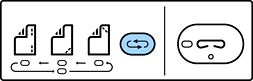
分頁裝訂托盤紙張輸出單元的開關會被開啟,並已啟用手動裝訂模式。
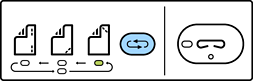
設定裝訂位置。
按下裝訂位置切換鍵可切換設定。所選裝訂位置下的綠燈會亮起。您可以按下裝訂位置切換按鈕,變更選取項。
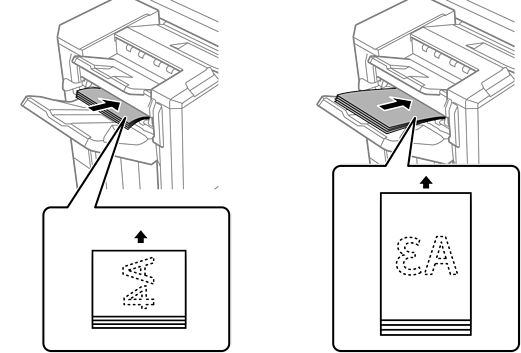
裝入紙張。
以可列印面朝下的方式放入紙張,紙張輸出單元的開關會被開啟。
根據裝訂位置調整紙張放入位置。
切勿將手放在紙張輸出單元的開口處。
請在放入紙張之前按下裝訂位置切換鍵。放入紙張時,此按鍵無法使用。
若紙張放入正確,裝訂鍵指示燈會亮起。如果該指示燈未亮起,請重新放入紙張。
裝訂。
請將您的手從紙張上拿開,然後按下裝訂鍵。
若要結束手動裝訂模式,請按下裝訂位置切換鍵數次,熄滅指示燈。
如果發生非預期事件,印表機控制面板上的錯誤指示燈會亮起或閃爍,並會顯示一則訊息。