Language
Epson

TM-m10

Kasutusjuhend

Epson

TM-m10

Kasutusjuhend

Enne printeri kasutamist

Oluline ohutusteaveTooteteabe lehekülgPrinteriga kaasnenud osade kontrollimine

Osade nimed

Osade nimed

Häälestus

Kontrollimine/Paigaldussuuna muutmineKaablite ühendamineNutiseadmete ühendamineToitelüliti katte kinnitamine

Põhitoimingud

Toite sisse/välja lülitamineKatete eemaldamine/kinnitamine (tagumine ja alumine)Rullpaperi söötmineRullpaberi paigaldamine või vahetamine

Puhastamine

Printeri korpuse puhastamineTermopea ja liugrulliku puhastamine

Tõrkeotsing

Ei saa printidaPaneeli LED-id on sees/vilguvad/väljasKui rullpaber tekitab ummistuseRullpaberi kaas ei avane

Lisa

Tehnilised andmedKasutamise piirangudETTEVAATUSTKaubamärgid

Üles > Põhitoimingud > Katete eemaldamine/kinnitamine (tagumine ja alumine)

Katete eemaldamine/kinnitamine (tagumine ja alumine)

Katete eemaldamine

Katete eemaldamiseks järgige alltoodud samme.
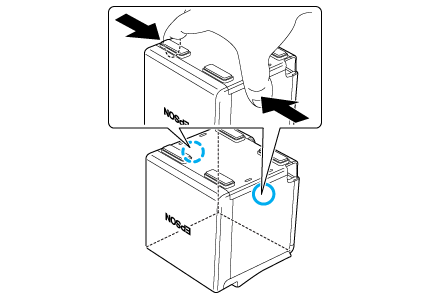
Ülemise väljutusasendi puhul

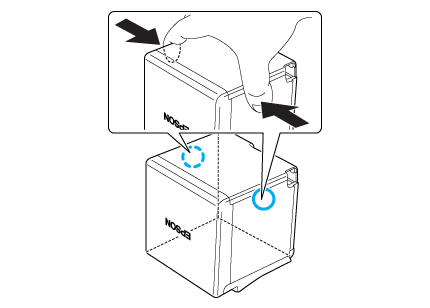
  1. Pigistage ettevaatlikult sõrmedega punkte, mis on tähistatud siniste ringidega, et vabastada riivid, ja seejärel eemaldage alumine kate.

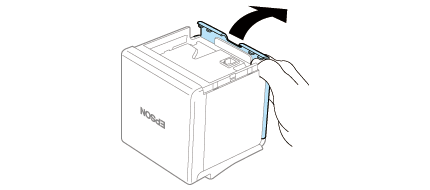
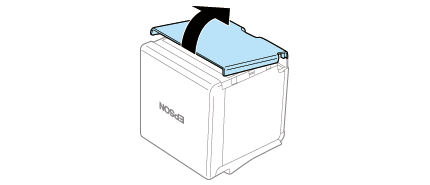
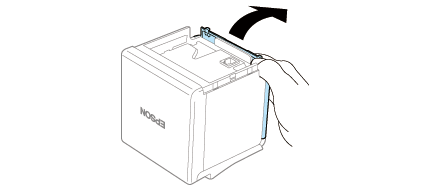
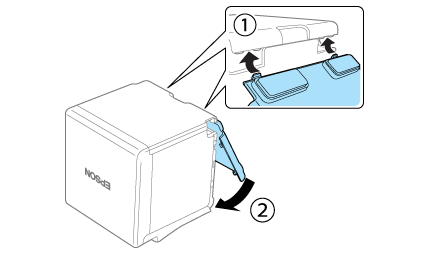
  2. Kasutage sõrme, et eemaldada tagakate joonisel näidatud viisil.

Eesmise väljutusasendi puhul

  1. Pigistage ettevaatlikult sõrmedega punkte, mis on tähistatud siniste ringidega, et vabastada riivid, ja seejärel eemaldage tagakate.

  2. Kasutage sõrme, et eemaldada alumine kate joonisel näidatud viisil.

Katete kinnitamine

Katete kinnitamiseks järgige alltoodud samme.

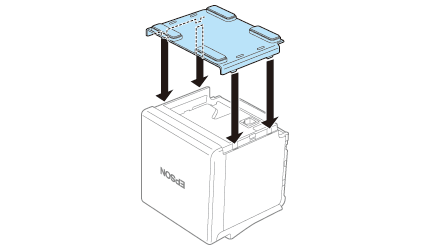
Ülemise väljutusasendi puhul

  1. Joondage riivid ja kinnitage alumine kate printeri külge.

  2. Haakige riivid alumisele kattele ja kinnitage tagumine kate printerile.

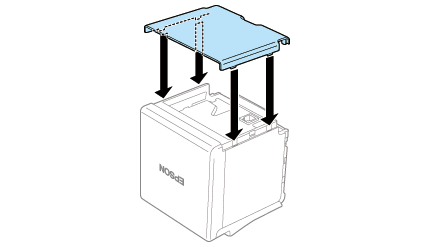
Eesmise väljutusasendi puhul

  1. Joondage riivid ja kinnitage tagumine kate printerile.

  2. Haakige riivid tagumisele kattele ja kinnitage alumine kate printerile.

  • Tagasi
  • Üles
  • Edasi

Enne printeri kasutamist

Oluline ohutusteaveTooteteabe lehekülgPrinteriga kaasnenud osade kontrollimine

Osade nimed

Osade nimed

Häälestus

Kontrollimine/Paigaldussuuna muutmineKaablite ühendamineNutiseadmete ühendamineToitelüliti katte kinnitamine

Põhitoimingud

Toite sisse/välja lülitamineKatete eemaldamine/kinnitamine (tagumine ja alumine)Rullpaperi söötmineRullpaberi paigaldamine või vahetamine

Puhastamine

Printeri korpuse puhastamineTermopea ja liugrulliku puhastamine

Tõrkeotsing

Ei saa printidaPaneeli LED-id on sees/vilguvad/väljasKui rullpaber tekitab ummistuseRullpaberi kaas ei avane

Lisa

Tehnilised andmedKasutamise piirangudETTEVAATUSTKaubamärgid

Üles > Põhitoimingud > Katete eemaldamine/kinnitamine (tagumine ja alumine)

Katete eemaldamine/kinnitamine (tagumine ja alumine)

Katete eemaldamine

Katete eemaldamiseks järgige alltoodud samme.
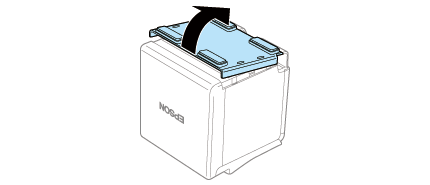
Ülemise väljutusasendi puhul

  1. Pigistage ettevaatlikult sõrmedega punkte, mis on tähistatud siniste ringidega, et vabastada riivid, ja seejärel eemaldage alumine kate.

  2. Kasutage sõrme, et eemaldada tagakate joonisel näidatud viisil.

Eesmise väljutusasendi puhul

  1. Pigistage ettevaatlikult sõrmedega punkte, mis on tähistatud siniste ringidega, et vabastada riivid, ja seejärel eemaldage tagakate.

  2. Kasutage sõrme, et eemaldada alumine kate joonisel näidatud viisil.

Katete kinnitamine

Katete kinnitamiseks järgige alltoodud samme.
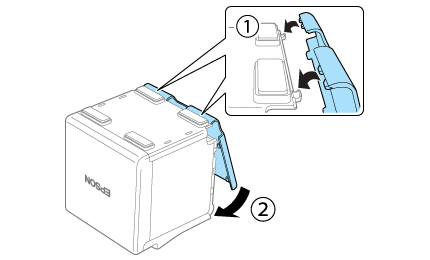
Ülemise väljutusasendi puhul

  1. Joondage riivid ja kinnitage alumine kate printeri külge.

  2. Haakige riivid alumisele kattele ja kinnitage tagumine kate printerile.

Eesmise väljutusasendi puhul

  1. Joondage riivid ja kinnitage tagumine kate printerile.

  2. Haakige riivid tagumisele kattele ja kinnitage alumine kate printerile.

  • Tagasi
  • Üles
  • Edasi

©Seiko Epson Corporation 2015-2019 (M00092007 ET)

Language selection

  • English
  • Français
  • Deutsch
  • Nederlands
  • Italiano
  • Español
  • Português
  • Türkçe
  • Ελληνικά
  • Slovenščina
  • Hrvatski
  • Dansk
  • Suomi
  • Norsk
  • Svenska
  • Polski
  • Česky
  • Magyar
  • Slovenčina
  • Română
  • Български
  • Latviešu
  • Lietuvių
  • Eesti
  • Русский
  • Қазақ
  • العربية
  • Bahasa Indonesia
  • ภาษาไทย
  • Tiếng Việt
  • 繁體中文
  • 日本語