Voordat u de printer in gebruik neemt
Namen van onderdelen
Installatie
Eenvoudige bedieningshandelingen
Reinigen
Probleemoplossing
Bijlage
Top > Namen van onderdelen > Namen van onderdelen
Namen van onderdelen
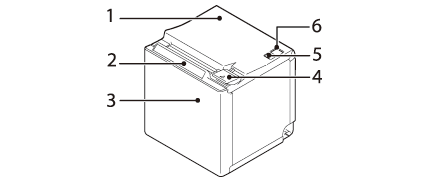
|
1 |
Papierrolkap |
Open deze klep wanneer u de papierrol wilt installeren of vervangen. |
|
2 |
Paneellampje |
|
|
|
||
|
|
||
|
3 |
NFC Tag |
Hier wordt een markering afgedrukt om de positie van het NFC-etiket aan te geven. Om communicatie met een NFC-apparaat tot stand te brengen, brengt u het apparaat dicht bij deze markering. |
|
4 |
Hendel voor openen van klep |
Open met deze hendel de papierrolklep. |
|
5 |
|
Druk eenmaal op deze knop om de papierrol in te voeren. Houd deze knop ingedrukt om de papierrol te blijven invoeren. |
|
6 |
|
Met deze schakelaar zet u de printer aan of uit. |
 Aan/Uit-lampje: Dit lampje is aan wanneer de printer aan staat.
 Fout-Lampje:
 Papier Lampje: AAN geeft aan dat het papier op is.
 Feed-knop
 Aan/uit-schakelaar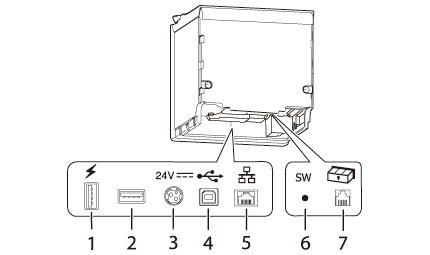
|
1 |
USB-connector voor opladen |
Een speciale connector voor het opladen van slimme apparaten en USB-apparaten. U kunt opladen of de printer aan of uit staat zolang de voedingskabel is aangesloten.
 LET OP: LET OP:Het kan moeilijk zijn om sommige soorten USB-kabels los te koppelen. Trek niet met geweld aan de kabel, anders kunnen de USB-connector en USB-kabel worden beschadigd. Neem contact op met uw dealer als u problemen ondervindt. |
|
2 |
USB-connector |
Gebruik deze alleen voor optionele producten zoals de draadloze LAN-eenheid of de klantendisplay.
LET OP:Het kan moeilijk zijn om sommige soorten USB-kabels los te koppelen. Trek niet met geweld aan de kabel, anders kunnen de USB-connector en USB-kabel worden beschadigd. Neem contact op met uw dealer als u problemen ondervindt. |
|
3 |
Voedingsaansluiting |
Sluit de DC-kabel aan op de AC adapter. |
|
4 |
USB-connector (type B) |
Deze kunt u gebruiken voor het aansluiten van de USB-kabel op computers. |
|
5 |
Ethernet connector |
Sluit de 10BASE-T/100BASE-TX LAN-kabel aan. |
|
6 |
Knop voor statusblad |
Gebruik deze knop om een statusblad af te drukken op interfaces of om de instellingen op interfaces te initialiseren. |
|
7 |
Lade-uitstootconnector |
Sluit de modulaire kabel voor de kassalade aan. |
Voordat u de printer in gebruik neemt
Namen van onderdelen
Installatie
Eenvoudige bedieningshandelingen
Reinigen
Probleemoplossing
Bijlage
Top > Namen van onderdelen > Namen van onderdelen
Namen van onderdelen
|
1 |
Papierrolkap |
Open deze klep wanneer u de papierrol wilt installeren of vervangen. |
|
2 |
Paneellampje |
|
|
|
||
|
|
||
|
3 |
NFC Tag |
Hier wordt een markering afgedrukt om de positie van het NFC-etiket aan te geven. Om communicatie met een NFC-apparaat tot stand te brengen, brengt u het apparaat dicht bij deze markering. |
|
4 |
Hendel voor openen van klep |
Open met deze hendel de papierrolklep. |
|
5 |
|
Druk eenmaal op deze knop om de papierrol in te voeren. Houd deze knop ingedrukt om de papierrol te blijven invoeren. |
|
6 |
|
Met deze schakelaar zet u de printer aan of uit. |
|
1 |
USB-connector voor opladen |
Een speciale connector voor het opladen van slimme apparaten en USB-apparaten. U kunt opladen of de printer aan of uit staat zolang de voedingskabel is aangesloten.
LET OP:Het kan moeilijk zijn om sommige soorten USB-kabels los te koppelen. Trek niet met geweld aan de kabel, anders kunnen de USB-connector en USB-kabel worden beschadigd. Neem contact op met uw dealer als u problemen ondervindt. |
|
2 |
USB-connector |
Gebruik deze alleen voor optionele producten zoals de draadloze LAN-eenheid of de klantendisplay.
LET OP:Het kan moeilijk zijn om sommige soorten USB-kabels los te koppelen. Trek niet met geweld aan de kabel, anders kunnen de USB-connector en USB-kabel worden beschadigd. Neem contact op met uw dealer als u problemen ondervindt. |
|
3 |
Voedingsaansluiting |
Sluit de DC-kabel aan op de AC adapter. |
|
4 |
USB-connector (type B) |
Deze kunt u gebruiken voor het aansluiten van de USB-kabel op computers. |
|
5 |
Ethernet connector |
Sluit de 10BASE-T/100BASE-TX LAN-kabel aan. |
|
6 |
Knop voor statusblad |
Gebruik deze knop om een statusblad af te drukken op interfaces of om de instellingen op interfaces te initialiseren. |
|
7 |
Lade-uitstootconnector |
Sluit de modulaire kabel voor de kassalade aan. |