Voordat u de printer in gebruik neemt
Namen van onderdelen
Installatie
Eenvoudige bedieningshandelingen
Reinigen
Probleemoplossing
Bijlage
Top > Installatie > Kabels aansluiten
Kabels aansluiten
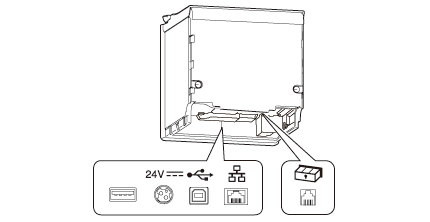
Sluit de AC-adapter en de interfacekabel aan op de connectoren.
-
Verwijder de klep als deze is bevestigd.
 De kleppen verwijderen
-
Sluit de AC-adapter en de interfacekabel aan op de connectoren onderaan de printer.
-
Sluit bij gebruik van de optionele draadloze LAN-eenheid deze eenheid aan op de USB-connector.
-
Sluit bij gebruik van de optionele klantendisplay (DM-D30) de USB-kabel aan op de USB-connector.
-
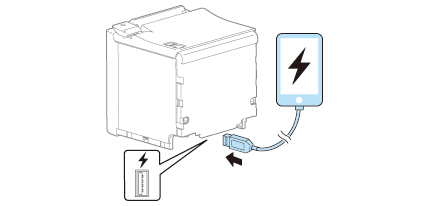
Sluit bij opladen van de smart-apparaten of USB-apparaten aan op de USB-connector, de kabel aan op de USB-connector.
-
Zorg ervoor dat u de originele kabel gebruikt voor de tablet, smartphone of USB-apparaat die u gebruikt.
-
Afhankelijk van de manier waarop het apparaat wordt gebruikt, wordt het mogelijk niet opgeladen tot 100%.
-
Het kan enkele seconden duren voordat het opladen start, omdat het apparaat naar de meest geschikte stroomsterkte zoekt.
-
Opladen kan mogelijk niet worden uitgevoerd, afhankelijk van de laadspecificaties van het apparaat.
-
Het opladen stopt als deze hoger is dan de classificatie voor de USB-connector.
-
Het kan moeilijk zijn om sommige soorten USB-kabels los te koppelen. Trek niet met geweld aan de kabel, anders kunnen de USB-connector en USB-kabel worden beschadigd. Neem contact op met uw dealer als u problemen ondervindt.
-
Maak de klep weer goed vast.
De kleppen bevestigen
-
Sluit de interfacekabel aan op het apparaat.
-
Doe de stekker van de AC-kabel in het stopcontact.
 LET OP:
Het kan moeilijk zijn om sommige soorten USB-kabels los te koppelen. Trek niet met geweld aan de kabel, anders kunnen de USB-connector en USB-kabel worden beschadigd. Neem contact op met uw dealer als u problemen ondervindt.
 OPMERKING:
 LET OP:
 WAARSCHUWING:
-
Stop de stekker van de AC-kabel nooit in een stopcontact dat niet overeenkomt met de ingangsspanning van de AC-adapter. Dit kan leiden tot schade aan de printer.
-
Als er ooit een defect optreedt, moet u de voeding naar de printer onmiddellijk uitschakelen en de AC-kabel loskoppelen van het stopcontact.
Voordat u de printer in gebruik neemt
Namen van onderdelen
Installatie
Eenvoudige bedieningshandelingen
Reinigen
Probleemoplossing
Bijlage
Top > Installatie > Kabels aansluiten
Kabels aansluiten
Sluit de AC-adapter en de interfacekabel aan op de connectoren.
-
Verwijder de klep als deze is bevestigd.
De kleppen verwijderen
-
Sluit de AC-adapter en de interfacekabel aan op de connectoren onderaan de printer.
-
Sluit bij gebruik van de optionele draadloze LAN-eenheid deze eenheid aan op de USB-connector.
-
Sluit bij gebruik van de optionele klantendisplay (DM-D30) de USB-kabel aan op de USB-connector.
-
Sluit bij opladen van de smart-apparaten of USB-apparaten aan op de USB-connector, de kabel aan op de USB-connector.
-
Zorg ervoor dat u de originele kabel gebruikt voor de tablet, smartphone of USB-apparaat die u gebruikt.
-
Afhankelijk van de manier waarop het apparaat wordt gebruikt, wordt het mogelijk niet opgeladen tot 100%.
-
Het kan enkele seconden duren voordat het opladen start, omdat het apparaat naar de meest geschikte stroomsterkte zoekt.
-
Opladen kan mogelijk niet worden uitgevoerd, afhankelijk van de laadspecificaties van het apparaat.
-
Het opladen stopt als deze hoger is dan de classificatie voor de USB-connector.
-
Het kan moeilijk zijn om sommige soorten USB-kabels los te koppelen. Trek niet met geweld aan de kabel, anders kunnen de USB-connector en USB-kabel worden beschadigd. Neem contact op met uw dealer als u problemen ondervindt.
-
Maak de klep weer goed vast.
De kleppen bevestigen
-
Sluit de interfacekabel aan op het apparaat.
-
Doe de stekker van de AC-kabel in het stopcontact.
LET OP:Het kan moeilijk zijn om sommige soorten USB-kabels los te koppelen. Trek niet met geweld aan de kabel, anders kunnen de USB-connector en USB-kabel worden beschadigd. Neem contact op met uw dealer als u problemen ondervindt.
OPMERKING:LET OP:WAARSCHUWING:-
Stop de stekker van de AC-kabel nooit in een stopcontact dat niet overeenkomt met de ingangsspanning van de AC-adapter. Dit kan leiden tot schade aan de printer.
-
Als er ooit een defect optreedt, moet u de voeding naar de printer onmiddellijk uitschakelen en de AC-kabel loskoppelen van het stopcontact.