Haut > Insérez ou retirez la bande de papier (tous les couvercles sont fermés)
Insérez ou retirez la bande de papier (tous les couvercles sont fermés)
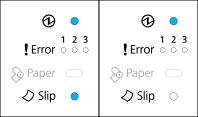 | |
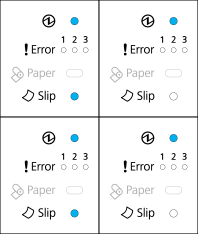 |

Insérez la bande de papier
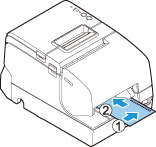
Positionnez le papier de telle sorte que son bord droit touche le guide papier à droite et insérez la bande. Reportez-vous à l'étiquette collée sur l'imprimante.
Une fois que le papier a été inséré, la LED Bande arrête de clignoter et reste allumée.
 Remarque : Remarque :Si la LED Bande n'arrête pas de clignoter, téléchargez l'outil de réglage du capteur de bande de papier Epson TM-H6000V (Windows uniquement) à l'adresse suivante. Utilisez cet outil pour régler la sensibilité du capteur de la bande de papier (A sur l'illustration). Reportez-vous au manuel de l'outil de réglage du capteur de bande de papier Epson TM-H6000V pour en savoir plus sur la procédure de réglage. https://support.epson.net/setupnavi/?PINF=swlist&MKN=TM-H6000V 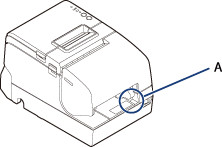 |
Insérez le papier de validation
-
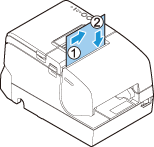
Insérez le papier en positionnant son bord droit contre le côté droit du guide papier sur le dessus de l'imprimante, et insérez-le le plus loin possible.
-
Insérez le papier bien droit vers le bas jusqu'à ce que le bord inférieur du papier touche la butée.
Retirez la bande/le papier de validation
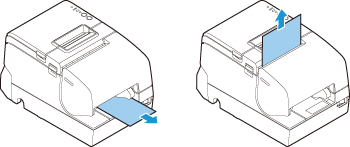
Reportez-vous à l'illustration suivante pour retirer le papier de l'imprimante.
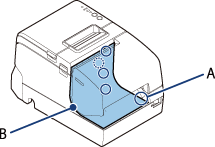
Si l'imprimante se met en marche dans cet état après sa mise sous tension, reportez-vous à l'illustration suivante pour vérifier que le chemin de papier (B sur l'illustration) ne contient pas de morceaux de papier. L'imprimante est équipée de capteurs situés le long du chemin de papier pour détecter le papier (les endroits entourés sur l'illustration). Certains modèles ne sont pas équipés du capteur repéré par un cercle sur l'illustration.
|
Remarque : Si la LED Bande continue à clignoter après avoir vérifié que le chemin de papier ne contient pas de morceaux de papier et avoir fermé tous les couvercles, téléchargez l'outil de réglage du capteur de bande de papier Epson TM-H6000V (Windows uniquement) à l'adresse suivante. Utilisez cet outil pour régler la sensibilité du capteur de la bande de papier (A sur l'illustration). Reportez-vous au manuel de l'outil de réglage du capteur de bande de papier Epson TM-H6000V pour en savoir plus sur la procédure de réglage. https://support.epson.net/setupnavi/?PINF=swlist&MKN=TM-H6000V |
Haut > Insérez ou retirez la bande de papier (tous les couvercles sont fermés)
Insérez ou retirez la bande de papier (tous les couvercles sont fermés)
|
| |
|
|
Insérez la bande de papier
Positionnez le papier de telle sorte que son bord droit touche le guide papier à droite et insérez la bande. Reportez-vous à l'étiquette collée sur l'imprimante.
Une fois que le papier a été inséré, la LED Bande arrête de clignoter et reste allumée.
|
Remarque : Si la LED Bande n'arrête pas de clignoter, téléchargez l'outil de réglage du capteur de bande de papier Epson TM-H6000V (Windows uniquement) à l'adresse suivante. Utilisez cet outil pour régler la sensibilité du capteur de la bande de papier (A sur l'illustration). Reportez-vous au manuel de l'outil de réglage du capteur de bande de papier Epson TM-H6000V pour en savoir plus sur la procédure de réglage. https://support.epson.net/setupnavi/?PINF=swlist&MKN=TM-H6000V |
Insérez le papier de validation
-
Insérez le papier en positionnant son bord droit contre le côté droit du guide papier sur le dessus de l'imprimante, et insérez-le le plus loin possible.
-
Insérez le papier bien droit vers le bas jusqu'à ce que le bord inférieur du papier touche la butée.
Retirez la bande/le papier de validation
Reportez-vous à l'illustration suivante pour retirer le papier de l'imprimante.
Si l'imprimante se met en marche dans cet état après sa mise sous tension, reportez-vous à l'illustration suivante pour vérifier que le chemin de papier (B sur l'illustration) ne contient pas de morceaux de papier. L'imprimante est équipée de capteurs situés le long du chemin de papier pour détecter le papier (les endroits entourés sur l'illustration). Certains modèles ne sont pas équipés du capteur repéré par un cercle sur l'illustration.
|
Remarque : Si la LED Bande continue à clignoter après avoir vérifié que le chemin de papier ne contient pas de morceaux de papier et avoir fermé tous les couvercles, téléchargez l'outil de réglage du capteur de bande de papier Epson TM-H6000V (Windows uniquement) à l'adresse suivante. Utilisez cet outil pour régler la sensibilité du capteur de la bande de papier (A sur l'illustration). Reportez-vous au manuel de l'outil de réglage du capteur de bande de papier Epson TM-H6000V pour en savoir plus sur la procédure de réglage. https://support.epson.net/setupnavi/?PINF=swlist&MKN=TM-H6000V |