
Voordat u de printer in gebruik neemt
Productmodellen en ondersteunde interfaces
Namen van onderdelen
Installatie
Eenvoudige bedieningshandelingen
Reinigen
Probleemoplossing
Bijlage
Top > Namen van onderdelen > Aansluitingen
Aansluitingen
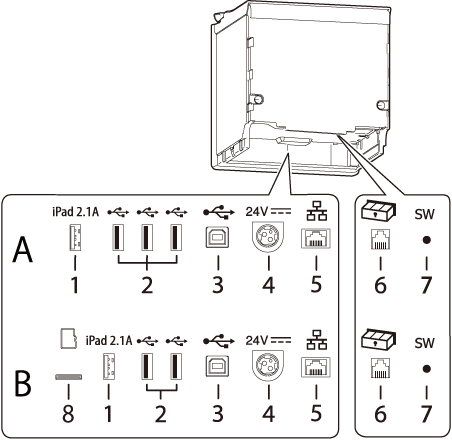
De aansluitingen bevinden zich aan de achterzijde van de printer.
De interfacetypen en het aantal aansluitingen variëren per printermodel.  Lijst van printerinterfaces
A: Printermodellen die niet zijn voorzien van een microSD-kaartsleuf
B: Printermodellen die zijn voorzien van een microSD-kaartsleuf
|
1 |
USB-connector (USB-A - apparaat opladen) Kleur van de USB-connector: wit |
Voor het aansluiten van een USB-kabel voor verbinding met een tabletcomputer. |
|
2 |
USB-connector (Type-A) Kleur van de USB-connector: zwart |
Voor het aansluiten van een randapparaat zoals een draadloze LAN-eenheid, een klantendisplay of een handscanner. |
|
3 |
USB-connector (type B) |
Deze kunt u gebruiken voor het aansluiten van de USB-kabel op computers. |
|
4 |
Voedingsaansluiting |
Sluit de DC-kabel aan op de AC adapter. |
|
5 |
Ethernetconnector |
Sluit de 10BASE-T/100BASE-TX LAN-kabel aan. |
|
6 |
Lade-uitstootconnector |
Sluit de modulaire kabel voor de kassalade aan. |
|
7 |
Knop voor statusblad |
Gebruik deze knop om een statusblad af te drukken op interfaces of om de instellingen op interfaces te initialiseren. |
|
8 |
microSD-kaartsleuf |
Voor een speciaal doel en kan niet voor dagelijks gebruik worden gebruikt. Neem voor meer details contact op met erkend onderhoudspersoneel. |
 LET OP:
-
Als u een randapparaat zoals een optionele draadloze LAN-eenheid, een klantendisplay of een handscanner aansluit, sluit die dan aan met de USB-connector (Type-A).
-
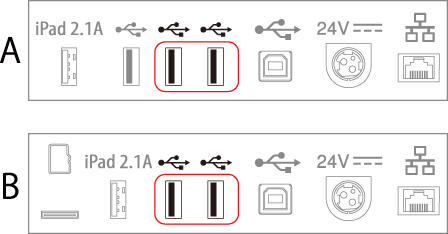
Als u een draadloze LAN-eenheid aansluit, gebruik dan een van aansluitingen die in de volgende afbeelding worden getoond.
A: Printermodellen die niet zijn voorzien van een microSD-kaartsleuf
B: Printermodellen die zijn voorzien van een microSD-kaartsleuf
-
Als een tabletcomputer op de USB-connector (USB-A - apparaat opladen) is aangesloten, is de Bluetooth-functie van de printer uitgeschakeld. Als u de Bluetooth-functie wilt gebruiken terwijl de tablet op de connector aangesloten is, schakel dan de USB-gegevenscommunicatie uit. Raadpleeg voor meer details de Technical Reference Guide.
Voordat u de printer in gebruik neemt
Productmodellen en ondersteunde interfaces
Namen van onderdelen
Installatie
Eenvoudige bedieningshandelingen
Reinigen
Probleemoplossing
Bijlage
Top > Namen van onderdelen > Aansluitingen
Aansluitingen
De aansluitingen bevinden zich aan de achterzijde van de printer.
De interfacetypen en het aantal aansluitingen variëren per printermodel. Lijst van printerinterfaces
A: Printermodellen die niet zijn voorzien van een microSD-kaartsleuf
B: Printermodellen die zijn voorzien van een microSD-kaartsleuf
|
1 |
USB-connector (USB-A - apparaat opladen) Kleur van de USB-connector: wit |
Voor het aansluiten van een USB-kabel voor verbinding met een tabletcomputer. |
|
2 |
USB-connector (Type-A) Kleur van de USB-connector: zwart |
Voor het aansluiten van een randapparaat zoals een draadloze LAN-eenheid, een klantendisplay of een handscanner. |
|
3 |
USB-connector (type B) |
Deze kunt u gebruiken voor het aansluiten van de USB-kabel op computers. |
|
4 |
Voedingsaansluiting |
Sluit de DC-kabel aan op de AC adapter. |
|
5 |
Ethernetconnector |
Sluit de 10BASE-T/100BASE-TX LAN-kabel aan. |
|
6 |
Lade-uitstootconnector |
Sluit de modulaire kabel voor de kassalade aan. |
|
7 |
Knop voor statusblad |
Gebruik deze knop om een statusblad af te drukken op interfaces of om de instellingen op interfaces te initialiseren. |
|
8 |
microSD-kaartsleuf |
Voor een speciaal doel en kan niet voor dagelijks gebruik worden gebruikt. Neem voor meer details contact op met erkend onderhoudspersoneel. |
LET OP:-
Als u een randapparaat zoals een optionele draadloze LAN-eenheid, een klantendisplay of een handscanner aansluit, sluit die dan aan met de USB-connector (Type-A).
-
Als u een draadloze LAN-eenheid aansluit, gebruik dan een van aansluitingen die in de volgende afbeelding worden getoond.
A: Printermodellen die niet zijn voorzien van een microSD-kaartsleuf
B: Printermodellen die zijn voorzien van een microSD-kaartsleuf
-
Als een tabletcomputer op de USB-connector (USB-A - apparaat opladen) is aangesloten, is de Bluetooth-functie van de printer uitgeschakeld. Als u de Bluetooth-functie wilt gebruiken terwijl de tablet op de connector aangesloten is, schakel dan de USB-gegevenscommunicatie uit. Raadpleeg voor meer details de Technical Reference Guide.