
Перед використанням принтера
Моделі принтера та підтримувані інтерфейси
Назви деталей
Налаштування
Базовий режим роботи
Очищення
Пошук і усунення несправностей
Додаток
Вгору > Назви деталей > Роз'єми
Роз'єми
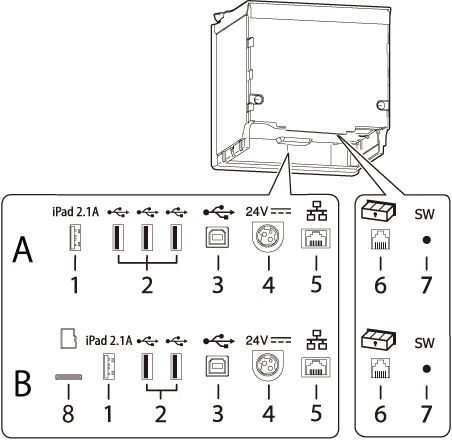
Всі роз'єми розташовані на задній панелі принтера.
Типи інтерфейсів та кількість роз'ємів можуть відрізнятися залежно від моделі принтера.  Список інтерфейсів принтера
A: Моделі принтера, які не оснащені роз'ємом для картки пам’яті microSD
B: Моделі принтера, оснащені роз'ємом для картки пам’яті microSD
|
1 |
Роз’єм USB (USB-A — заряджання пристрою) Колір роз’єму USB: білий |
Вставте в нього USB-кабель, щоб підключити пристрій до планшета. |
|
2 |
Роз’єм USB (Type-A) Колір роз’єму USB: чорний |
Для підключення периферійних пристроїв, таких як модуль бездротової мережі, дисплей покупця або ручний сканер. |
|
3 |
Роз’єм USB (Type-B) |
Вставте в нього USB-кабель, щоб підключити пристрій до комп'ютерів. |
|
4 |
Роз'єм подачі живлення |
Призначений для підключення кабелю постійного струму для адаптера змінного струму. |
|
5 |
Роз'єм Ethernet |
Призначений для підключення кабелю локальної мережі 10BASE-T/100BASE-TX. |
|
6 |
Роз'єм виштовхування касового апарату |
Використовуйте його для підключення модульного кабелю касового апарату. |
|
7 |
Кнопка аркуша стану |
Натисніть цю кнопку, щоб надрукувати аркуш стану інтерфейсів або встановити параметри інтерфейсів. |
|
8 |
Роз’єм для картки пам’яті microSD |
Має спеціальне призначення; для штатної роботи не використовується. Детальніше запитуйте в кваліфікованих фахівців з технічного обслуговування. |
 ЗАСТЕРЕЖЕННЯ:
-
При підключенні периферійних пристроїв, таких як додатковий модуль бездротової мережі, дисплей покупця або ручний сканер, слід використовувати роз'єм USB (Type-A).
-
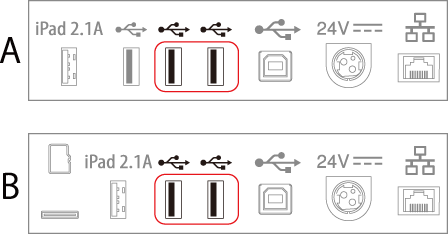
При підключенні модуля бездротової мережі використайте один з роз’ємів, наведених на наступному малюнку.
A: Моделі принтера, які не оснащені роз'ємом для картки пам’яті microSD
B: Моделі принтера, оснащені роз'ємом для картки пам’яті microSD
-
Коли до роз’єму USB (USB-A — заряджання пристрою) підключається планшет, функція Bluetooth принтера відключається. Щоб використовувати функцію ю Bluetooth при підключеному до цього роз’єму планшета, відключіть передачу даних через USB. Детальніше див. у документі Technical Reference Guide.
Перед використанням принтера
Моделі принтера та підтримувані інтерфейси
Назви деталей
Налаштування
Базовий режим роботи
Очищення
Пошук і усунення несправностей
Додаток
Вгору > Назви деталей > Роз'єми
Роз'єми
Всі роз'єми розташовані на задній панелі принтера.
Типи інтерфейсів та кількість роз'ємів можуть відрізнятися залежно від моделі принтера. Список інтерфейсів принтера
A: Моделі принтера, які не оснащені роз'ємом для картки пам’яті microSD
B: Моделі принтера, оснащені роз'ємом для картки пам’яті microSD
|
1 |
Роз’єм USB (USB-A — заряджання пристрою) Колір роз’єму USB: білий |
Вставте в нього USB-кабель, щоб підключити пристрій до планшета. |
|
2 |
Роз’єм USB (Type-A) Колір роз’єму USB: чорний |
Для підключення периферійних пристроїв, таких як модуль бездротової мережі, дисплей покупця або ручний сканер. |
|
3 |
Роз’єм USB (Type-B) |
Вставте в нього USB-кабель, щоб підключити пристрій до комп'ютерів. |
|
4 |
Роз'єм подачі живлення |
Призначений для підключення кабелю постійного струму для адаптера змінного струму. |
|
5 |
Роз'єм Ethernet |
Призначений для підключення кабелю локальної мережі 10BASE-T/100BASE-TX. |
|
6 |
Роз'єм виштовхування касового апарату |
Використовуйте його для підключення модульного кабелю касового апарату. |
|
7 |
Кнопка аркуша стану |
Натисніть цю кнопку, щоб надрукувати аркуш стану інтерфейсів або встановити параметри інтерфейсів. |
|
8 |
Роз’єм для картки пам’яті microSD |
Має спеціальне призначення; для штатної роботи не використовується. Детальніше запитуйте в кваліфікованих фахівців з технічного обслуговування. |
ЗАСТЕРЕЖЕННЯ:-
При підключенні периферійних пристроїв, таких як додатковий модуль бездротової мережі, дисплей покупця або ручний сканер, слід використовувати роз'єм USB (Type-A).
-
При підключенні модуля бездротової мережі використайте один з роз’ємів, наведених на наступному малюнку.
A: Моделі принтера, які не оснащені роз'ємом для картки пам’яті microSD
B: Моделі принтера, оснащені роз'ємом для картки пам’яті microSD
-
Коли до роз’єму USB (USB-A — заряджання пристрою) підключається планшет, функція Bluetooth принтера відключається. Щоб використовувати функцію ю Bluetooth при підключеному до цього роз’єму планшета, відключіть передачу даних через USB. Детальніше див. у документі Technical Reference Guide.