
Перед використанням принтера
Моделі принтера та підтримувані інтерфейси
Назви деталей
Налаштування
Базовий режим роботи
Очищення
Пошук і усунення несправностей
Додаток
Вгору > Назви деталей > Роз'єми
Роз'єми
Всі роз'єми розташовані на задній панелі принтера.
Типи інтерфейсів та кількість роз'ємів можуть відрізнятися залежно від моделі принтера.  Список інтерфейсів принтера
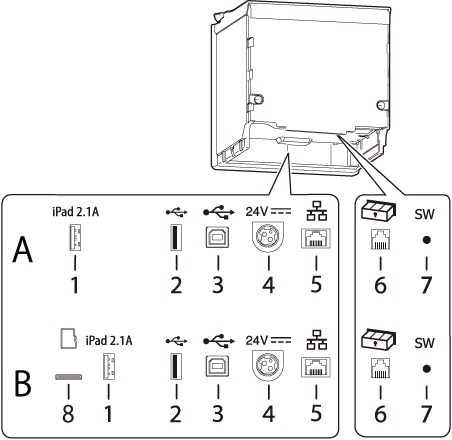
A: Моделі принтера, які не оснащені роз'ємом для картки пам’яті microSD
B: Моделі принтера, оснащені роз'ємом для картки пам’яті microSD
|
1 |
Роз’єм USB (USB-A — заряджання пристрою) Колір роз’єму USB: білий |
Вставте в нього USB-кабель, щоб підключити пристрій до планшета. Якщо це планшет Apple з iOS, а принтер підключається до мережі, доступ в Інтернет здійснюється через кабель Lightning-USB. |
|
2 |
Роз’єм USB (Type-A) Колір роз’єму USB: чорний |
Для підключення периферійних пристроїв, таких як модуль бездротової мережі, дисплей покупця або ручний сканер. |
|
3 |
Роз’єм USB (Type-B) |
Вставте в нього USB-кабель, щоб підключити пристрій до комп'ютерів. |
|
4 |
Роз'єм подачі живлення |
Призначений для підключення кабелю постійного струму для адаптера змінного струму. |
|
5 |
Роз'єм Ethernet |
Призначений для підключення кабелю локальної мережі 10BASE-T/100BASE-TX. |
|
6 |
Роз'єм виштовхування касового апарату |
Використовуйте його для підключення модульного кабелю касового апарату. |
|
7 |
Кнопка аркуша стану |
Натисніть цю кнопку, щоб надрукувати аркуш стану інтерфейсів або встановити параметри інтерфейсів. |
|
8 |
Роз’єм для картки пам’яті microSD |
Має спеціальне призначення; для штатної роботи не використовується. Детальніше запитуйте в кваліфікованих фахівців з технічного обслуговування. |
 ЗАСТЕРЕЖЕННЯ:
-
При підключенні периферійних пристроїв, таких як додатковий модуль бездротової мережі, дисплей покупця або ручний сканер, слід використовувати роз'єм USB (Type-A).
-
Встановлюючи модуль бездротової мережі, підключайте його до роз’єму 2, щоб модуль не торкався корпусу принтера.
Перед використанням принтера
Моделі принтера та підтримувані інтерфейси
Назви деталей
Налаштування
Базовий режим роботи
Очищення
Пошук і усунення несправностей
Додаток
Вгору > Назви деталей > Роз'єми
Роз'єми
Всі роз'єми розташовані на задній панелі принтера.
Типи інтерфейсів та кількість роз'ємів можуть відрізнятися залежно від моделі принтера. Список інтерфейсів принтера
A: Моделі принтера, які не оснащені роз'ємом для картки пам’яті microSD
B: Моделі принтера, оснащені роз'ємом для картки пам’яті microSD
|
1 |
Роз’єм USB (USB-A — заряджання пристрою) Колір роз’єму USB: білий |
Вставте в нього USB-кабель, щоб підключити пристрій до планшета. Якщо це планшет Apple з iOS, а принтер підключається до мережі, доступ в Інтернет здійснюється через кабель Lightning-USB. |
|
2 |
Роз’єм USB (Type-A) Колір роз’єму USB: чорний |
Для підключення периферійних пристроїв, таких як модуль бездротової мережі, дисплей покупця або ручний сканер. |
|
3 |
Роз’єм USB (Type-B) |
Вставте в нього USB-кабель, щоб підключити пристрій до комп'ютерів. |
|
4 |
Роз'єм подачі живлення |
Призначений для підключення кабелю постійного струму для адаптера змінного струму. |
|
5 |
Роз'єм Ethernet |
Призначений для підключення кабелю локальної мережі 10BASE-T/100BASE-TX. |
|
6 |
Роз'єм виштовхування касового апарату |
Використовуйте його для підключення модульного кабелю касового апарату. |
|
7 |
Кнопка аркуша стану |
Натисніть цю кнопку, щоб надрукувати аркуш стану інтерфейсів або встановити параметри інтерфейсів. |
|
8 |
Роз’єм для картки пам’яті microSD |
Має спеціальне призначення; для штатної роботи не використовується. Детальніше запитуйте в кваліфікованих фахівців з технічного обслуговування. |
ЗАСТЕРЕЖЕННЯ:-
При підключенні периферійних пристроїв, таких як додатковий модуль бездротової мережі, дисплей покупця або ручний сканер, слід використовувати роз'єм USB (Type-A).
-
Встановлюючи модуль бездротової мережі, підключайте його до роз’єму 2, щоб модуль не торкався корпусу принтера.