
Преди използване на принтера
Модели на продукта и поддържани интерфейси
Имена на частите
Настройки
Основни операции
Почистване
Отстраняване на неизправности
Приложение
Горе > Имена на частите > Конектори
Конектори
Конекторите са разположени на задната страна на принтера.
Типовете на интерфейсите и броят на конекторите са различни при различните модели на принтера.  Списък на интерфейсите на принтера
A: Модел със сериен конектор
B: Модел с Bluetooth
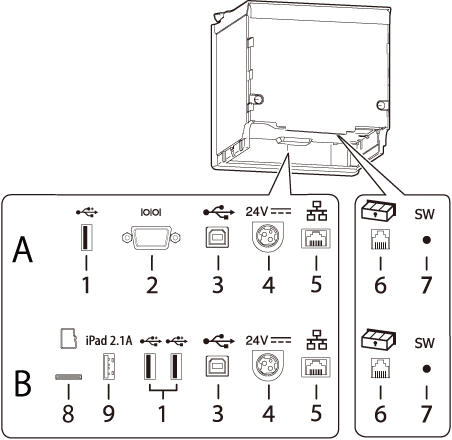
|
1 |
USB конектор (тип A) Цвят на USB конектора: черен |
За свързване на периферно устройство, например безжично LAN устройство, клиентски дисплей или ръчен скенер. |
|
2 |
Сериен конектор |
Свързване със RS-232C кабел. |
|
3 |
USB конектор (тип B) |
Свързва USB кабела за връзка с компютри. |
|
4 |
Конектор за захранването |
Свързва кабела за прав ток към AC адаптера. |
|
5 |
Ethernet конектор |
Свързва 10BASE-T/100BASE-TX LAN кабел. |
|
6 |
Drawer kick конектор |
Свързва модулен кабел към чекмедже на каса. |
|
7 |
Бутон за лист със състоянието |
Използвайте този бутон, за да отпечатате лист със състоянието за интерфейсите или инициализиране на настройките в интерфейси. |
|
8 |
Слот за microSD карта |
За специална цел и не може да се използва за ежедневна употреба. За повече подробности се свържете с квалифициран сервизен техник. |
|
9 |
USB конектор (USB-A – за зареждане на устройство) Цвят на USB конектора: бял |
Свързва USB кабела за връзка с таблет. Ако таблетът е устройство с iOS и принтерът е свързан към мрежа, достъпът до интернет е възможен чрез кабел Lightning към USB. |
 ВНИМАНИЕ:
-
При свързване на периферно устройство, например допълнителен безжичен LAN модул, клиентски дисплей или ръчен скенер, свържете го, като използвате USB конектора (тип A).
-
Модел с Bluetooth
Когато свързвате безжичен LAN модул директно към принтера, свържете го към Type-A USB конектор (черния конектор), за да предотвратите контакта между модула и корпуса на принтера.
-
Когато към USB конектор (USB-A – за зареждане на устройство) е свързан таблет, функцията Bluetooth на принтера се деактивира. За използване на функцията Bluetooth с едновременно свързан към конектора таблет деактивирайте комуникацията на данни през USB. За по-подробна информация вижте Technical Reference Guide.
Преди използване на принтера
Модели на продукта и поддържани интерфейси
Имена на частите
Настройки
Основни операции
Почистване
Отстраняване на неизправности
Приложение
Горе > Имена на частите > Конектори
Конектори
Конекторите са разположени на задната страна на принтера.
Типовете на интерфейсите и броят на конекторите са различни при различните модели на принтера. Списък на интерфейсите на принтера
A: Модел със сериен конектор
B: Модел с Bluetooth
|
1 |
USB конектор (тип A) Цвят на USB конектора: черен |
За свързване на периферно устройство, например безжично LAN устройство, клиентски дисплей или ръчен скенер. |
|
2 |
Сериен конектор |
Свързване със RS-232C кабел. |
|
3 |
USB конектор (тип B) |
Свързва USB кабела за връзка с компютри. |
|
4 |
Конектор за захранването |
Свързва кабела за прав ток към AC адаптера. |
|
5 |
Ethernet конектор |
Свързва 10BASE-T/100BASE-TX LAN кабел. |
|
6 |
Drawer kick конектор |
Свързва модулен кабел към чекмедже на каса. |
|
7 |
Бутон за лист със състоянието |
Използвайте този бутон, за да отпечатате лист със състоянието за интерфейсите или инициализиране на настройките в интерфейси. |
|
8 |
Слот за microSD карта |
За специална цел и не може да се използва за ежедневна употреба. За повече подробности се свържете с квалифициран сервизен техник. |
|
9 |
USB конектор (USB-A – за зареждане на устройство) Цвят на USB конектора: бял |
Свързва USB кабела за връзка с таблет. Ако таблетът е устройство с iOS и принтерът е свързан към мрежа, достъпът до интернет е възможен чрез кабел Lightning към USB. |
ВНИМАНИЕ:-
При свързване на периферно устройство, например допълнителен безжичен LAN модул, клиентски дисплей или ръчен скенер, свържете го, като използвате USB конектора (тип A).
-
Модел с Bluetooth
Когато свързвате безжичен LAN модул директно към принтера, свържете го към Type-A USB конектор (черния конектор), за да предотвратите контакта между модула и корпуса на принтера.
-
Когато към USB конектор (USB-A – за зареждане на устройство) е свързан таблет, функцията Bluetooth на принтера се деактивира. За използване на функцията Bluetooth с едновременно свързан към конектора таблет деактивирайте комуникацията на данни през USB. За по-подробна информация вижте Technical Reference Guide.