
قبل استخدام الطابعة,
أسماء الأجزاء
إعداد الجهاز اللوحي
إعداد الطابعة
عمليات التشغيل الأساسية
التنظيف
استكشاف الأخطاء وإصلاحها
استخدام المنتجات الاختيارية
الملحق
أعلى > أسماء الأجزاء > الموصلات
الموصلات
A: طرازات الطابعة بدون فتحة بطاقة microSD
B: طرازات الطابعة بفتحة بطاقة microSD
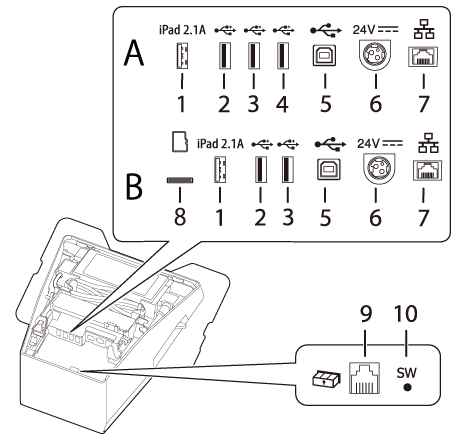
|
1 |
موصل USB (USB-A - شحن الجهاز) لون موصل USB: أبيض |
يقوم بتوصيل كابل USB الخاص بالجهاز اللوحي. يمكّن الاتصال مع الجهاز اللوحي أثناء شحن الجهاز اللوحي. لا يتم إمداد الجهاز اللوحي المتصل بالطاقة في حال يتم إيقاف تشغيل الطابعة. |
|
2,3,4 |
موصل USB (Type-A) لون موصل USB: أسود |
يقوم بتوصيل كبل USB لجهاز طرفي مثل وحدة LAN لاسلكية أو شاشة عرض عميل أو ماسحة ضوئية يمكن حملها باليد. لا يتم إمداد الجهاز المتصل بالطاقة في حال يتم إيقاف تشغيل الطابعة. |
|
5 |
موصل USB (Type-B) |
يوصِّل كبل USB للتوصيل بأجهزة كمبيوتر. |
|
6 |
موصل الإمداد بالتيار |
يعمل على توصيل كبل التيار المباشر بمحول التيار المتردد. |
|
7 |
موصل الإيثرنت |
يعمل على توصيل كبل شبكة LAN من النوع 10BASE-T/100BASE-TX. |
|
8 |
فتحة بطاقة microSD |
مخصصة لغرض خاص ولا يمكن استخدامها للاستخدام اليومي. لمزيد من التفاصيل، اتصل بأفراد الخدمة المؤهلين. |
|
9 |
موصل فتح الدرج |
يعمل على توصيل الكبل النمطي بدرج الأوراق. |
|
10 |
زر ورقة الحالة |
يستخدم هذا الزر في طباعة ورقة الحالة على الواجهات أو بدء الإعدادات على الواجهات. |
 ملاحظة:
نبذة عن موصل USB (USB-A - شحن الجهاز، موصل USB الأبيض)
-
استخدم كبل USB أصلي لجهازك اللوحي أو الهاتف الذكي أو جهاز USB الخاص بك.
-
بناءً على وظيفة الشحن الخاصة بجهازك، قد يكون من المستحيل شحن الجهاز من خلال الطابعة.
-
لتعيين قيمة حالية مثلى لشحن الجهاز المتصل، قد يستغرق الأمر عدة ثوانٍ قبل بدء الشحن. قد يتوقف الشحن مؤقتًا على الفور بعد توصيل الجهاز.
-
إذا كان جهازًا يتطلب تيارًا يتجاوز التيار المُقدر لموصل USB (USB-A - شحن الجهاز) موصلاً، يتم إيقاف الشحن.
-
وفقًا للإعدادات أو شروط الاستخدام الخاصة بالجهاز، فقد لا يتم شحنه بالكامل. لشحن الجهاز بالكامل، قم بتعتيم شاشته أو باتخاذ مثل هذه الإجراءات الأخرى لتقليل استهلاك الطاقة.
-
لا تتحمل شركة Seiko Epson Corporation أية مسؤولية عن الأضرار أو المشاكل الاقتصادية الناجمة عن فشل شحن الجهاز المُتصل نظرًا لفشل المنتج أو حدوث عطل به.
-
عند توصيل جهاز كمبيوتر لوحي بموصل USB-A - شحن الجهاز، يتم تعطيل وظيفة Bluetooth الخاصة بالطابعة. لشحن الجهاز الذي يبقيه متصلاً عبر Bluetooth، قم بتغيير الإعداد Interface selection (تحديد الواجهة) إلى "Bluetooth only" (Bluetooth فقط). لمزيد من التفاصيل، راجع Technical Reference Guide. ومع ذلك، إذا فعلت ذلك، فإن الحد الأقصى لتيار الإمداد سيقتصر على 0.5 أمبير، وهو ما قد لا يكون كافيًا لشحن بعض أنواع الأجهزة اللوحية. يرجى استخدام الجهاز اللوحي بعد اختباره وتقييمه بشكل مناسب.
-
عند توصيل جهاز Android بموصل USB-A - شحن الجهاز لاتصال البيانات، تأكد من أن استيفاء الجهاز للمتطلبات التالية.
المتطلبات: إصدار Android OS هو 10 أو الأحدث مع إصدار kernel 4.9.15 أو الأحدث
ومع ذلك، لا تضمن Epson التشغيل العادي لجميع أجهزة Android حتى إذا تم استيفاء المتطلبات. قم بإجراء بعض الاختبارات قبل استخدام الجهاز بالفعل. -
إذا كانت الطابعة متصلة بشبكة سلكية، يمكن أن يصل جهاز لوحي يعمل بنظام التشغيل iOS متصل بالطابعة عبر موصل USB إلى الشبكة من خلال كبل Lightning to USB. لمزيد من التفاصيل، راجع القسم "Network Tethering (ربط الشبكة)" من Technical Reference Guide.
أعلى > أسماء الأجزاء > الموصلات
الموصلات
A: طرازات الطابعة بدون فتحة بطاقة microSD
B: طرازات الطابعة بفتحة بطاقة microSD
|
1 |
موصل USB (USB-A - شحن الجهاز) لون موصل USB: أبيض |
يقوم بتوصيل كابل USB الخاص بالجهاز اللوحي. يمكّن الاتصال مع الجهاز اللوحي أثناء شحن الجهاز اللوحي. لا يتم إمداد الجهاز اللوحي المتصل بالطاقة في حال يتم إيقاف تشغيل الطابعة. |
|
2,3,4 |
موصل USB (Type-A) لون موصل USB: أسود |
يقوم بتوصيل كبل USB لجهاز طرفي مثل وحدة LAN لاسلكية أو شاشة عرض عميل أو ماسحة ضوئية يمكن حملها باليد. لا يتم إمداد الجهاز المتصل بالطاقة في حال يتم إيقاف تشغيل الطابعة. |
|
5 |
موصل USB (Type-B) |
يوصِّل كبل USB للتوصيل بأجهزة كمبيوتر. |
|
6 |
موصل الإمداد بالتيار |
يعمل على توصيل كبل التيار المباشر بمحول التيار المتردد. |
|
7 |
موصل الإيثرنت |
يعمل على توصيل كبل شبكة LAN من النوع 10BASE-T/100BASE-TX. |
|
8 |
فتحة بطاقة microSD |
مخصصة لغرض خاص ولا يمكن استخدامها للاستخدام اليومي. لمزيد من التفاصيل، اتصل بأفراد الخدمة المؤهلين. |
|
9 |
موصل فتح الدرج |
يعمل على توصيل الكبل النمطي بدرج الأوراق. |
|
10 |
زر ورقة الحالة |
يستخدم هذا الزر في طباعة ورقة الحالة على الواجهات أو بدء الإعدادات على الواجهات. |
ملاحظة:نبذة عن موصل USB (USB-A - شحن الجهاز، موصل USB الأبيض)
-
استخدم كبل USB أصلي لجهازك اللوحي أو الهاتف الذكي أو جهاز USB الخاص بك.
-
بناءً على وظيفة الشحن الخاصة بجهازك، قد يكون من المستحيل شحن الجهاز من خلال الطابعة.
-
لتعيين قيمة حالية مثلى لشحن الجهاز المتصل، قد يستغرق الأمر عدة ثوانٍ قبل بدء الشحن. قد يتوقف الشحن مؤقتًا على الفور بعد توصيل الجهاز.
-
إذا كان جهازًا يتطلب تيارًا يتجاوز التيار المُقدر لموصل USB (USB-A - شحن الجهاز) موصلاً، يتم إيقاف الشحن.
-
وفقًا للإعدادات أو شروط الاستخدام الخاصة بالجهاز، فقد لا يتم شحنه بالكامل. لشحن الجهاز بالكامل، قم بتعتيم شاشته أو باتخاذ مثل هذه الإجراءات الأخرى لتقليل استهلاك الطاقة.
-
لا تتحمل شركة Seiko Epson Corporation أية مسؤولية عن الأضرار أو المشاكل الاقتصادية الناجمة عن فشل شحن الجهاز المُتصل نظرًا لفشل المنتج أو حدوث عطل به.
-
عند توصيل جهاز كمبيوتر لوحي بموصل USB-A - شحن الجهاز، يتم تعطيل وظيفة Bluetooth الخاصة بالطابعة. لشحن الجهاز الذي يبقيه متصلاً عبر Bluetooth، قم بتغيير الإعداد Interface selection (تحديد الواجهة) إلى "Bluetooth only" (Bluetooth فقط). لمزيد من التفاصيل، راجع Technical Reference Guide. ومع ذلك، إذا فعلت ذلك، فإن الحد الأقصى لتيار الإمداد سيقتصر على 0.5 أمبير، وهو ما قد لا يكون كافيًا لشحن بعض أنواع الأجهزة اللوحية. يرجى استخدام الجهاز اللوحي بعد اختباره وتقييمه بشكل مناسب.
-
عند توصيل جهاز Android بموصل USB-A - شحن الجهاز لاتصال البيانات، تأكد من أن استيفاء الجهاز للمتطلبات التالية.
المتطلبات: إصدار Android OS هو 10 أو الأحدث مع إصدار kernel 4.9.15 أو الأحدث
ومع ذلك، لا تضمن Epson التشغيل العادي لجميع أجهزة Android حتى إذا تم استيفاء المتطلبات. قم بإجراء بعض الاختبارات قبل استخدام الجهاز بالفعل. -
إذا كانت الطابعة متصلة بشبكة سلكية، يمكن أن يصل جهاز لوحي يعمل بنظام التشغيل iOS متصل بالطابعة عبر موصل USB إلى الشبكة من خلال كبل Lightning to USB. لمزيد من التفاصيل، راجع القسم "Network Tethering (ربط الشبكة)" من Technical Reference Guide.
قبل استخدام الطابعة,
أسماء الأجزاء
إعداد الجهاز اللوحي
إعداد الطابعة
عمليات التشغيل الأساسية
التنظيف
استكشاف الأخطاء وإصلاحها
استخدام المنتجات الاختيارية
الملحق