
Inden du bruger printeren
Navne på dele
Opsætning af tabletten
Opsætning af printeren
Grundlæggende betjening
Rengøring
Fejlsøgning
Brug af de valgfri produkter
Bilag
Top > Navne på dele > Stik
Stik
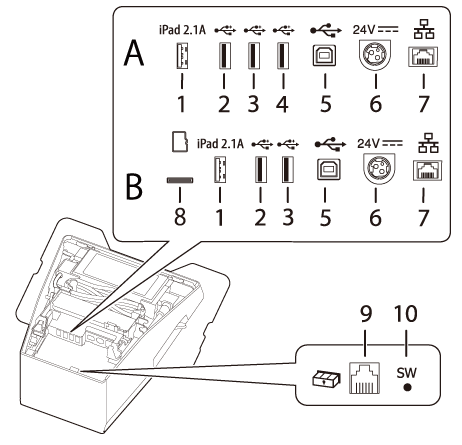
A: Printermodeller uden en microSD-kortlæser
B: Printermodeller med en microSD-kortlæser
|
1 |
USB-stik (USB-A - Enhedsopladning) USB-stikkets farve: hvid |
Tilslutter en tablets USB-kabel. Giver mulighed for kommunikation med tabletten, mens tabletten oplades. Der leveres ikke strøm til den tilsluttede tablet, hvis printeren er slukket. |
|
2,3,4 |
USB-stik (Type-A) USB-stikkets farve: sort |
Tilslutter et USB-kabel for en perifer enhed såsom en trådløs LAN-enhed, en sekundær skærm til kunderne eller en håndholdt scanner. Der leveres ikke strøm til den tilsluttede enhed, hvis printeren er slukket. |
|
5 |
USB-stik (Type-B) |
Forbinder USB-kablet til en computer. |
|
6 |
Stik til strømforsyning |
Til tilslutning af jævnstrømledningen fra strømforsyningen. |
|
7 |
Ethernet-stik |
Til tilslutning af 10BASE-T/100BASE-TX LAN-kablet. |
|
8 |
microSD-kortlæser |
Til et specielt formål og kan ikke bruges til daglig brug. Kontakt kvalificeret servicepersonale for yderligere detaljer. |
|
9 |
Stik til udskubning af skuffe |
Forbinder det modulære kabel til pengeskuffen. |
|
10 |
Knap for udskrivning af statusark |
Brug denne knap til udskrivning af et statusark for grænsefladerne eller initialisere indstillingerne for grænsefladerne. |
 Bemærk:
Om USB-stikket (USB-A - Enhedsopladning, det hvide USB-stik)
-
Brug et originalt USB-kabel til din tablet, smartphone eller din USB-enhed.
-
Afhængigt af din enheds opladningsfunktion kan det være umuligt at oplade enheden gennem printeren.
-
For at indstille en optimal strømværdi til opladning af den tilsluttede enhed kan det tage adskillige sekunder, inden opladningen starter. Opladningen kan standse midlertidigt, øjeblikkeligt efter enheden tilsluttes.
-
Hvis en enhed, der kræver strøm, som overskrider mærkestrømmen af USB-stikket (USB-A - Enhedsopladning) tilsluttes, stoppes opladningen.
-
Afhængigt af enhedens indstillinger eller brugsforhold vil den muligvis ikke blive opladet helt. For at lade enheden helt op, gøre dens skærm mørkere eller træffe andre sådanne foranstaltninger for at reducere strømforbruget.
-
Seiko Epson Corporation påtager sig intet ansvar for økonomiske skader eller problemer, der måtte opstå fra manglende opladning af den tilsluttede enhed pga. et svigt eller en funktionsfejl i produktet.
-
Når en tabletcomputer er tilsluttet USB-A - Enhedsopladningsstikket, er printerens Bluetooth-funktion deaktiveret. For at oplade enheden, mens den er tilsluttet via Bluetooth, skal du ændre Interface selection (grænsefladevalget) til "Bluetooth only" (kun Bluetooth). For yderligere oplysninger henvises der til Technical Reference Guide. Hvis du gør det, er den maksimale forsyningsstrøm dog begrænset til 0,5 A, hvilket muligvis ikke er nok til at oplade nogle typer tabletter. Brug tabletten, efter den er testet og evalueret tilstrækkeligt.
-
Når du slutter en Android-enhed til USB-A – Enhedsopladningsstikket med henblik på datakommunikation, skal du sørge for, at enheden opfylder følgende krav.
Krav: Versionen af Android OS er 10 eller nyere med kerneversion 4.9.15 eller nyere
Epson giver dog ingen garanti for normal drift af alle Android-enheder, selv hvis de opfylder kravene. Kør nogle tests, før du rent faktisk bruger enheden. -
Hvis printeren er sluttet til et trådført netværk, kan en iOS-tablet, der er sluttet til printeren via USB-stikket, få adgang til netværket gennem Lightning til USB-kablet. For yderligere oplysninger henvises der til afsnittet "Network Tethering" (Netværksdeling) i Technical Reference Guide.
Inden du bruger printeren
Navne på dele
Opsætning af tabletten
Opsætning af printeren
Grundlæggende betjening
Rengøring
Fejlsøgning
Brug af de valgfri produkter
Bilag
Top > Navne på dele > Stik
Stik
A: Printermodeller uden en microSD-kortlæser
B: Printermodeller med en microSD-kortlæser
|
1 |
USB-stik (USB-A - Enhedsopladning) USB-stikkets farve: hvid |
Tilslutter en tablets USB-kabel. Giver mulighed for kommunikation med tabletten, mens tabletten oplades. Der leveres ikke strøm til den tilsluttede tablet, hvis printeren er slukket. |
|
2,3,4 |
USB-stik (Type-A) USB-stikkets farve: sort |
Tilslutter et USB-kabel for en perifer enhed såsom en trådløs LAN-enhed, en sekundær skærm til kunderne eller en håndholdt scanner. Der leveres ikke strøm til den tilsluttede enhed, hvis printeren er slukket. |
|
5 |
USB-stik (Type-B) |
Forbinder USB-kablet til en computer. |
|
6 |
Stik til strømforsyning |
Til tilslutning af jævnstrømledningen fra strømforsyningen. |
|
7 |
Ethernet-stik |
Til tilslutning af 10BASE-T/100BASE-TX LAN-kablet. |
|
8 |
microSD-kortlæser |
Til et specielt formål og kan ikke bruges til daglig brug. Kontakt kvalificeret servicepersonale for yderligere detaljer. |
|
9 |
Stik til udskubning af skuffe |
Forbinder det modulære kabel til pengeskuffen. |
|
10 |
Knap for udskrivning af statusark |
Brug denne knap til udskrivning af et statusark for grænsefladerne eller initialisere indstillingerne for grænsefladerne. |
Bemærk:Om USB-stikket (USB-A - Enhedsopladning, det hvide USB-stik)
-
Brug et originalt USB-kabel til din tablet, smartphone eller din USB-enhed.
-
Afhængigt af din enheds opladningsfunktion kan det være umuligt at oplade enheden gennem printeren.
-
For at indstille en optimal strømværdi til opladning af den tilsluttede enhed kan det tage adskillige sekunder, inden opladningen starter. Opladningen kan standse midlertidigt, øjeblikkeligt efter enheden tilsluttes.
-
Hvis en enhed, der kræver strøm, som overskrider mærkestrømmen af USB-stikket (USB-A - Enhedsopladning) tilsluttes, stoppes opladningen.
-
Afhængigt af enhedens indstillinger eller brugsforhold vil den muligvis ikke blive opladet helt. For at lade enheden helt op, gøre dens skærm mørkere eller træffe andre sådanne foranstaltninger for at reducere strømforbruget.
-
Seiko Epson Corporation påtager sig intet ansvar for økonomiske skader eller problemer, der måtte opstå fra manglende opladning af den tilsluttede enhed pga. et svigt eller en funktionsfejl i produktet.
-
Når en tabletcomputer er tilsluttet USB-A - Enhedsopladningsstikket, er printerens Bluetooth-funktion deaktiveret. For at oplade enheden, mens den er tilsluttet via Bluetooth, skal du ændre Interface selection (grænsefladevalget) til "Bluetooth only" (kun Bluetooth). For yderligere oplysninger henvises der til Technical Reference Guide. Hvis du gør det, er den maksimale forsyningsstrøm dog begrænset til 0,5 A, hvilket muligvis ikke er nok til at oplade nogle typer tabletter. Brug tabletten, efter den er testet og evalueret tilstrækkeligt.
-
Når du slutter en Android-enhed til USB-A – Enhedsopladningsstikket med henblik på datakommunikation, skal du sørge for, at enheden opfylder følgende krav.
Krav: Versionen af Android OS er 10 eller nyere med kerneversion 4.9.15 eller nyere
Epson giver dog ingen garanti for normal drift af alle Android-enheder, selv hvis de opfylder kravene. Kør nogle tests, før du rent faktisk bruger enheden. -
Hvis printeren er sluttet til et trådført netværk, kan en iOS-tablet, der er sluttet til printeren via USB-stikket, få adgang til netværket gennem Lightning til USB-kablet. For yderligere oplysninger henvises der til afsnittet "Network Tethering" (Netværksdeling) i Technical Reference Guide.