
Inden du bruger printeren
Navne på dele
Opsætning af tabletten
Opsætning af printeren
Grundlæggende betjening
Rengøring
Fejlsøgning
Brug af de valgfri produkter
Bilag
Top > Opsætning af printeren > Placering af printeren
Placering af printeren
Printeren kan enten placeres vandret eller lodret.
 FORSIGTIG:
-
Placér ikke projektoren på meget støvfyldte steder.
-
Undgå, at printeren udsættes for stød under driften. Dette kan forårsage fejl i udskriften.
-
Placér ikke ledninger eller andet under printeren.
-
Når du bruger en pengeskuffe, skal du fastgøre printeren for at forhindre den i at bevæge sig på grund af vibrationer.
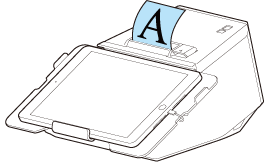
Vandret placering af printeren
Installer printeren på en plan og flad overflade.
Papirrullen skubbes ud fra oversiden, og dækslet til papirrulle åbnes opad.
Sådan fastgøres printeren
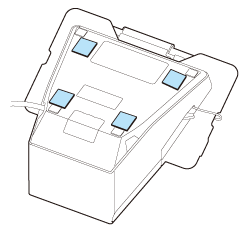
Hvis du vil fastgøre printeren til installationsstedet, såsom et bord, skal du bruge det valgfri klisterbånd (modelnummer: DF-10).
Følg nedenstående procedure for at fastgøre printeren med klisterbånd.
-
Sluk for printeren.
-
Frakobl strømledningen fra stikkontakten.
-
Vend printeren om.
-
Fjern bagbeklædningsarket fra klisterbåndet.
-
Sæt fire stykker klisterbånd på bunden af printeren, og fjern derefter et andet bagbeklædningsark fra hvert klisterbånd.
-
Placer printeren på installationsoverfladen, og hold derefter printeren nede for at fastgøre den.
 Bemærk:
-
Klisterbåndet er burrelukkeklisterbånd. For at fjerne printeren fra installationsoverfladen ved at løsne burrelukkeklisterbåndet skal du anvende kraft for at trække printeren af overfladen. Hvis du fjerner og sætter klisterbåndet på flere gange, kan klisterbåndet dog muligvis blive mindre sammenhængende. Udskift i så fald klisterbåndet (DF-10) med nye.
-
Eftersom fire stykker klisterbånd skal sættes fast på printeren, har du brug for to sæt DF-10 ad gangen.
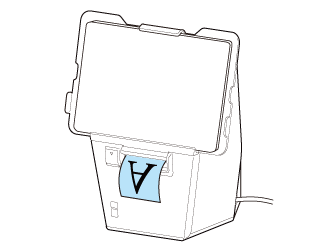
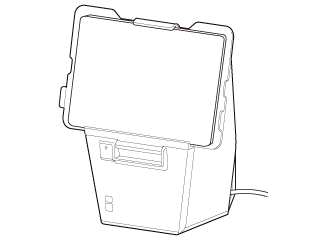
Lodret placering af printeren
Der findes følgende to metoder til lodret placering af printeren.
-
Stil printeren på et bord ved hjælp af det valgfri DF-10 klisterbånd.
-
Hæng printeren på en væg ved hjælp af det valgfri OT-WH30SL beslag.

Rullepapiret skubbes ud fra forsiden, og dækslet til papirrulle åbnes forud.
Sådan stilles printeren
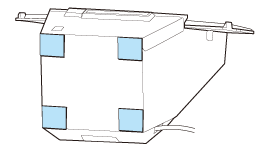
Følg nedenstående procedure for at stille printeren lodret på et bord.
Placer printeren på en plan og flad overflade.
FORSIGTIG:Sørg for at fastgøre printeren ved hjælp af DF-10 klisterbåndet. Hvis du placerer printeren på et bord, kan printeren vælte, når den eller den monterede tablet trykkes hårdt.
-
Sluk for printeren.
-
Frakobl strømledningen fra stikkontakten.
-
Fjern bagbeklædningsarket fra klisterbåndet.
-
Sæt fire stykker klisterbånd på bunden af printeren, og fjern derefter et andet bagbeklædningsark fra hvert klisterbånd.
-
Placer printeren på installationsoverfladen, og hold derefter printeren nede for at fastgøre den.
 Bemærk:
-
Klisterbåndet er burrelukkeklisterbånd. For at fjerne printeren fra installationsoverfladen ved at løsne burrelukkeklisterbåndet skal du anvende kraft for at trække printeren af overfladen. Hvis du fjerner og sætter klisterbåndet på flere gange, kan klisterbåndet dog muligvis blive mindre sammenhængende. Udskift i så fald klisterbåndet (DF-10) med nye.
-
Eftersom fire stykker klisterbånd skal sættes fast på printeren, har du brug for to sæt DF-10 ad gangen.
Inden du bruger printeren
Navne på dele
Opsætning af tabletten
Opsætning af printeren
Grundlæggende betjening
Rengøring
Fejlsøgning
Brug af de valgfri produkter
Bilag
Top > Opsætning af printeren > Placering af printeren
Placering af printeren
Printeren kan enten placeres vandret eller lodret.
FORSIGTIG:-
Placér ikke projektoren på meget støvfyldte steder.
-
Undgå, at printeren udsættes for stød under driften. Dette kan forårsage fejl i udskriften.
-
Placér ikke ledninger eller andet under printeren.
-
Når du bruger en pengeskuffe, skal du fastgøre printeren for at forhindre den i at bevæge sig på grund af vibrationer.
Vandret placering af printeren
Installer printeren på en plan og flad overflade.
Papirrullen skubbes ud fra oversiden, og dækslet til papirrulle åbnes opad.
Sådan fastgøres printeren
Hvis du vil fastgøre printeren til installationsstedet, såsom et bord, skal du bruge det valgfri klisterbånd (modelnummer: DF-10).
Følg nedenstående procedure for at fastgøre printeren med klisterbånd.
-
Sluk for printeren.
-
Frakobl strømledningen fra stikkontakten.
-
Vend printeren om.
-
Fjern bagbeklædningsarket fra klisterbåndet.
-
Sæt fire stykker klisterbånd på bunden af printeren, og fjern derefter et andet bagbeklædningsark fra hvert klisterbånd.
-
Placer printeren på installationsoverfladen, og hold derefter printeren nede for at fastgøre den.
Bemærk:-
Klisterbåndet er burrelukkeklisterbånd. For at fjerne printeren fra installationsoverfladen ved at løsne burrelukkeklisterbåndet skal du anvende kraft for at trække printeren af overfladen. Hvis du fjerner og sætter klisterbåndet på flere gange, kan klisterbåndet dog muligvis blive mindre sammenhængende. Udskift i så fald klisterbåndet (DF-10) med nye.
-
Eftersom fire stykker klisterbånd skal sættes fast på printeren, har du brug for to sæt DF-10 ad gangen.
Lodret placering af printeren
Der findes følgende to metoder til lodret placering af printeren.
-
Stil printeren på et bord ved hjælp af det valgfri DF-10 klisterbånd.
-
Hæng printeren på en væg ved hjælp af det valgfri OT-WH30SL beslag.
Rullepapiret skubbes ud fra forsiden, og dækslet til papirrulle åbnes forud.
Sådan stilles printeren
Følg nedenstående procedure for at stille printeren lodret på et bord.
Placer printeren på en plan og flad overflade.
FORSIGTIG:Sørg for at fastgøre printeren ved hjælp af DF-10 klisterbåndet. Hvis du placerer printeren på et bord, kan printeren vælte, når den eller den monterede tablet trykkes hårdt.
-
Sluk for printeren.
-
Frakobl strømledningen fra stikkontakten.
-
Fjern bagbeklædningsarket fra klisterbåndet.
-
Sæt fire stykker klisterbånd på bunden af printeren, og fjern derefter et andet bagbeklædningsark fra hvert klisterbånd.
-
Placer printeren på installationsoverfladen, og hold derefter printeren nede for at fastgøre den.
Bemærk:-
Klisterbåndet er burrelukkeklisterbånd. For at fjerne printeren fra installationsoverfladen ved at løsne burrelukkeklisterbåndet skal du anvende kraft for at trække printeren af overfladen. Hvis du fjerner og sætter klisterbåndet på flere gange, kan klisterbåndet dog muligvis blive mindre sammenhængende. Udskift i så fald klisterbåndet (DF-10) med nye.
-
Eftersom fire stykker klisterbånd skal sættes fast på printeren, har du brug for to sæt DF-10 ad gangen.