
Προτού χρησιμοποιήσετε τον εκτυπωτή
Ονόματα εξαρτημάτων
Ρύθμιση του tablet
Ρύθμιση του εκτυπωτή
Βασικές λειτουργίες
Καθαρισμός
Αντιμετώπιση προβλημάτων
Χρήση των προαιρετικών προϊόντων
Παράρτημα
Επιστροφή στην αρχή > Ονόματα εξαρτημάτων > Σύνδεσμοι
Σύνδεσμοι
A: Μοντέλα εκτυπωτών που δεν διαθέτουν υποδοχή κάρτας microSD
B: Μοντέλα εκτυπωτών που διαθέτουν υποδοχή κάρτας microSD
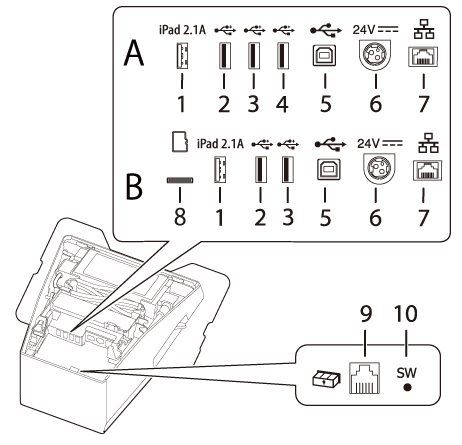
|
1 |
Σύνδεσμος USB (USB-A - Φόρτιση συσκευής) Χρώμα του συνδέσμου USB: λευκό |
Συνδέστε ένα καλώδιο USB ενός tablet. Επιτρέπει την επικοινωνία με το tablet ενώ το φορτίζει. Δεν παρέχεται τροφοδοσία στο συνδεδεμένο tablet εάν ο εκτυπωτής είναι απενεργοποιημένος. |
|
2,3,4 |
Σύνδεσμος USB (Τύπος Α) Χρώμα του συνδέσμου USB: μαύρο |
Συνδέει ένα καλώδιο USB μιας περιφερειακής συσκευής, καθώς και μια μονάδα ασύρματου LAN, μια οθόνη πελάτη ή ένα φορητό σαρωτή. Δεν παρέχεται τροφοδοσία στη συνδεδεμένη συσκευή εάν ο εκτυπωτής είναι απενεργοποιημένος. |
|
5 |
Σύνδεσμος USB (Τύπος B) |
Συνδέει το καλώδιο USB για σύνδεση σε υπολογιστές. |
|
6 |
Υποδοχή σύνδεσης τροφοδοσίας |
Συνδέει το καλώδιο DC για το μετασχηματιστή ρεύματος AC. |
|
7 |
Σύνδεσμος Ethernet |
Συνδέει το καλώδιο 10BASE-T/100BASE-TX LAN. |
|
8 |
Υποδοχή κάρτας microSD |
Για έναν ειδικό σκοπό και δεν μπορεί να χρησιμοποιηθεί για καθημερινή χρήση. Για περισσότερες λεπτομέρειες, επικοινωνήστε με εξειδικευμένο προσωπικό συντήρησης. |
|
9 |
Υποδοχή σύνδεσης λακτίσματος συρταριού |
Συνδέει το αρθρωτό καλώδιο για το συρτάρι μετρητών. |
|
10 |
Πλήκτρο φύλλου κατάστασης |
Χρησιμοποιήστε αυτό το πλήκτρο για να εκτυπώσετε ένα φύλλο κατάστασης για διεπαφές ή για να αρχικοποιήσετε τις ρυθμίσεις σε διεπαφές. |
 Σημείωση:
Σχετικά με το σύνδεσμο USB (USB-A - Φόρτιση συσκευής, Ο λευκός σύνδεσμος USB)
-
Χρησιμοποιήστε ένα γνήσιο καλώδιο USB για το tablet, το έξυπνο τηλέφωνο ή τη συσκευή USB.
-
Ανάλογα με τη λειτουργία φόρτισης της συσκευής σας, ενδέχεται να είναι αδύνατη η φόρτιση της συσκευής μέσω του εκτυπωτή.
-
Για να ρυθμίσετε μια βέλτιστη τιμή ρεύματος για τη φόρτιση της συνδεδεμένης συσκευής, ενδέχεται να χρειαστούν αρκετά δευτερόλεπτα πριν ξεκινήσει η φόρτιση. Η φόρτιση ενδέχεται να σταματήσει προσωρινά αμέσως μετά τη σύνδεση της συσκευής.
-
Εάν μια συνδεδεμένη συσκευή απαιτεί ρεύμα που υπερβαίνει το ονομαστικό ρεύμα του συνδέσμου USB (USB-A - Φόρτιση συσκευής), η φόρτιση διακόπτεται.
-
Ανάλογα με τις ρυθμίσεις ή τις συνθήκες χρήσης της συσκευής, ενδέχεται να μην φορτιστεί πλήρως. Για να φορτίσετε πλήρως τη συσκευή, μειώστε τη φωτεινότητα της οθόνη της ή λάβετε άλλα μέτρα για να μειώσετε την κατανάλωση ενέργειας.
-
Η Seiko Epson Corporation δεν φέρει καμία ευθύνη για οικονομικές ζημιές ή προβλήματα που προκύπτουν από την αποτυχία φόρτισης της συνδεδεμένης συσκευής λόγω βλάβης ή δυσλειτουργίας του προϊόντος.
-
Όταν ένας υπολογιστής tablet συνδεθεί στο σύνδεσμο USB-A - Φόρτιση συσκευής, η λειτουργία Bluetooth του εκτυπωτή απενεργοποιείται. Για να φορτίσετε τη συσκευή διατηρώντας την συνδεδεμένη μέσω Bluetooth, αλλάξτε τη ρύθμιση Interface selection (Επιλογή διασύνδεσης) σε «Bluetooth only» (Μόνο Bluetooth). Για περισσότερες λεπτομέρειες, ανατρέξτε στον Technical Reference Guide. Ωστόσο, εάν το κάνετε, το μέγιστο ρεύμα τροφοδοσίας περιορίζεται στα 0,5 A, το οποίο ενδέχεται να μην είναι αρκετό για τη φόρτιση ορισμένων τύπων tablet. Χρησιμοποιήστε το tablet αφού το έχετε δοκιμάσει και αξιολογήσει επαρκώς.
-
Όταν συνδέετε μια συσκευή Android στο σύνδεσμο USB-A – Φόρτιση συσκευής για επικοινωνία δεδομένων, βεβαιωθείτε ότι η συσκευή πληροί τις ακόλουθες απαιτήσεις.
Απαιτήσεις: Η έκδοση του λειτουργικού συστήματος Android είναι 10 ή μεταγενέστερη με έκδοση kernel 4.9.15 ή μεταγενέστερη
Ωστόσο, η Epson δεν εγγυάται την κανονική λειτουργία όλων των συσκευών Android, ακόμη και αν πληρούν τις απαιτήσεις. Εκτελέστε μερικές δοκιμές πριν χρησιμοποιήσετε πραγματικά τη συσκευή. -
Εάν ο εκτυπωτής είναι συνδεδεμένος σε κάποιο ενσύρματο δίκτυο, ένα tablet iOS που είναι συνδεδεμένο στον εκτυπωτή μέσω του συνδέσμου USB μπορεί να έχει πρόσβαση στο δίκτυο μέσω του καλωδίου Lightning σε USB. Για περισσότερες λεπτομέρειες, ανατρέξτε στην ενότητα «Network Tethering» (Κοινή χρήση σύνδεσης δικτύου) στο Technical Reference Guide.
Προτού χρησιμοποιήσετε τον εκτυπωτή
Ονόματα εξαρτημάτων
Ρύθμιση του tablet
Ρύθμιση του εκτυπωτή
Βασικές λειτουργίες
Καθαρισμός
Αντιμετώπιση προβλημάτων
Χρήση των προαιρετικών προϊόντων
Παράρτημα
Επιστροφή στην αρχή > Ονόματα εξαρτημάτων > Σύνδεσμοι
Σύνδεσμοι
A: Μοντέλα εκτυπωτών που δεν διαθέτουν υποδοχή κάρτας microSD
B: Μοντέλα εκτυπωτών που διαθέτουν υποδοχή κάρτας microSD
|
1 |
Σύνδεσμος USB (USB-A - Φόρτιση συσκευής) Χρώμα του συνδέσμου USB: λευκό |
Συνδέστε ένα καλώδιο USB ενός tablet. Επιτρέπει την επικοινωνία με το tablet ενώ το φορτίζει. Δεν παρέχεται τροφοδοσία στο συνδεδεμένο tablet εάν ο εκτυπωτής είναι απενεργοποιημένος. |
|
2,3,4 |
Σύνδεσμος USB (Τύπος Α) Χρώμα του συνδέσμου USB: μαύρο |
Συνδέει ένα καλώδιο USB μιας περιφερειακής συσκευής, καθώς και μια μονάδα ασύρματου LAN, μια οθόνη πελάτη ή ένα φορητό σαρωτή. Δεν παρέχεται τροφοδοσία στη συνδεδεμένη συσκευή εάν ο εκτυπωτής είναι απενεργοποιημένος. |
|
5 |
Σύνδεσμος USB (Τύπος B) |
Συνδέει το καλώδιο USB για σύνδεση σε υπολογιστές. |
|
6 |
Υποδοχή σύνδεσης τροφοδοσίας |
Συνδέει το καλώδιο DC για το μετασχηματιστή ρεύματος AC. |
|
7 |
Σύνδεσμος Ethernet |
Συνδέει το καλώδιο 10BASE-T/100BASE-TX LAN. |
|
8 |
Υποδοχή κάρτας microSD |
Για έναν ειδικό σκοπό και δεν μπορεί να χρησιμοποιηθεί για καθημερινή χρήση. Για περισσότερες λεπτομέρειες, επικοινωνήστε με εξειδικευμένο προσωπικό συντήρησης. |
|
9 |
Υποδοχή σύνδεσης λακτίσματος συρταριού |
Συνδέει το αρθρωτό καλώδιο για το συρτάρι μετρητών. |
|
10 |
Πλήκτρο φύλλου κατάστασης |
Χρησιμοποιήστε αυτό το πλήκτρο για να εκτυπώσετε ένα φύλλο κατάστασης για διεπαφές ή για να αρχικοποιήσετε τις ρυθμίσεις σε διεπαφές. |
Σημείωση:Σχετικά με το σύνδεσμο USB (USB-A - Φόρτιση συσκευής, Ο λευκός σύνδεσμος USB)
-
Χρησιμοποιήστε ένα γνήσιο καλώδιο USB για το tablet, το έξυπνο τηλέφωνο ή τη συσκευή USB.
-
Ανάλογα με τη λειτουργία φόρτισης της συσκευής σας, ενδέχεται να είναι αδύνατη η φόρτιση της συσκευής μέσω του εκτυπωτή.
-
Για να ρυθμίσετε μια βέλτιστη τιμή ρεύματος για τη φόρτιση της συνδεδεμένης συσκευής, ενδέχεται να χρειαστούν αρκετά δευτερόλεπτα πριν ξεκινήσει η φόρτιση. Η φόρτιση ενδέχεται να σταματήσει προσωρινά αμέσως μετά τη σύνδεση της συσκευής.
-
Εάν μια συνδεδεμένη συσκευή απαιτεί ρεύμα που υπερβαίνει το ονομαστικό ρεύμα του συνδέσμου USB (USB-A - Φόρτιση συσκευής), η φόρτιση διακόπτεται.
-
Ανάλογα με τις ρυθμίσεις ή τις συνθήκες χρήσης της συσκευής, ενδέχεται να μην φορτιστεί πλήρως. Για να φορτίσετε πλήρως τη συσκευή, μειώστε τη φωτεινότητα της οθόνη της ή λάβετε άλλα μέτρα για να μειώσετε την κατανάλωση ενέργειας.
-
Η Seiko Epson Corporation δεν φέρει καμία ευθύνη για οικονομικές ζημιές ή προβλήματα που προκύπτουν από την αποτυχία φόρτισης της συνδεδεμένης συσκευής λόγω βλάβης ή δυσλειτουργίας του προϊόντος.
-
Όταν ένας υπολογιστής tablet συνδεθεί στο σύνδεσμο USB-A - Φόρτιση συσκευής, η λειτουργία Bluetooth του εκτυπωτή απενεργοποιείται. Για να φορτίσετε τη συσκευή διατηρώντας την συνδεδεμένη μέσω Bluetooth, αλλάξτε τη ρύθμιση Interface selection (Επιλογή διασύνδεσης) σε «Bluetooth only» (Μόνο Bluetooth). Για περισσότερες λεπτομέρειες, ανατρέξτε στον Technical Reference Guide. Ωστόσο, εάν το κάνετε, το μέγιστο ρεύμα τροφοδοσίας περιορίζεται στα 0,5 A, το οποίο ενδέχεται να μην είναι αρκετό για τη φόρτιση ορισμένων τύπων tablet. Χρησιμοποιήστε το tablet αφού το έχετε δοκιμάσει και αξιολογήσει επαρκώς.
-
Όταν συνδέετε μια συσκευή Android στο σύνδεσμο USB-A – Φόρτιση συσκευής για επικοινωνία δεδομένων, βεβαιωθείτε ότι η συσκευή πληροί τις ακόλουθες απαιτήσεις.
Απαιτήσεις: Η έκδοση του λειτουργικού συστήματος Android είναι 10 ή μεταγενέστερη με έκδοση kernel 4.9.15 ή μεταγενέστερη
Ωστόσο, η Epson δεν εγγυάται την κανονική λειτουργία όλων των συσκευών Android, ακόμη και αν πληρούν τις απαιτήσεις. Εκτελέστε μερικές δοκιμές πριν χρησιμοποιήσετε πραγματικά τη συσκευή. -
Εάν ο εκτυπωτής είναι συνδεδεμένος σε κάποιο ενσύρματο δίκτυο, ένα tablet iOS που είναι συνδεδεμένο στον εκτυπωτή μέσω του συνδέσμου USB μπορεί να έχει πρόσβαση στο δίκτυο μέσω του καλωδίου Lightning σε USB. Για περισσότερες λεπτομέρειες, ανατρέξτε στην ενότητα «Network Tethering» (Κοινή χρήση σύνδεσης δικτύου) στο Technical Reference Guide.