
Enne printeri kasutamist
Osade nimed
Tahvelarvuti seadistamine
Printeri seadistamine
Põhitoimingud
Puhastamine
Tõrkeotsing
Valikuliste toodete kasutamine
Lisa
Üles > Põhitoimingud > Rullpaberi paigaldamine või vahetamine
Rullpaberi paigaldamine või vahetamine
Järgige alltoodud samme rullpaberi paigaldamiseks või vahetamiseks.
 ETTEVAATUST:
Veenduge, et kasutate ettenähtud tüüpi rullpaberit.
Kui printer on paigaldatud horisontaalselt
-
Avage rullpaberi kaas.
-
Eemaldage kasutatud rullpaber südamik, kui see on olemas.
-
Paigaldage rullpaber õiges suunas.
-
Enne rullpaberi paigaldamist eemaldage rullpaberi kõik lõtvused, tõmmates selle esiserva. Kui paigaldate lõdva rullpaberi, võivad tekkida paberiummistused või probleemid prindikvaliteediga.
-
Enne rullpaberi paigaldamist veenduge, et rullpaber poleks deformeerunud. Deformeerunud rullpaberi kasutamine põhjustab tõrkeid printeri töös.
-
Tõmmake veidi paberit välja ja sulgege rullpaberi kaas.
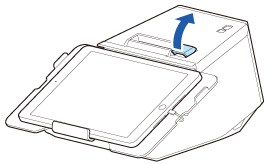
Veenduge, et rullpaber poleks lõtv. Kui rullpaber on lõtv, tõmmake see enne selle paigaldamist pingule.
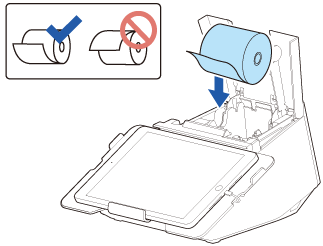 ETTEVAATUST:
Kui printeri toide on sees, lõigatakse rullpaberit automaatselt.
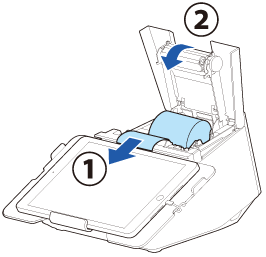
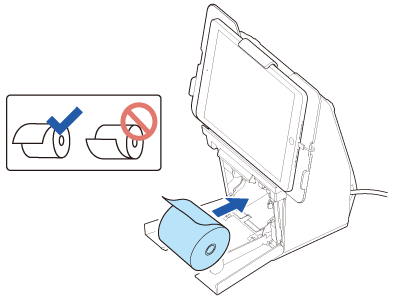
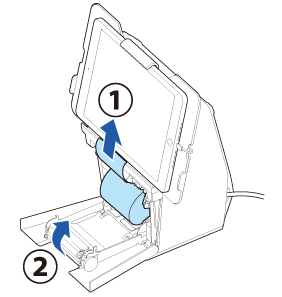
Kui printer on paigaldatud vertikaalselt
-
Avage rullpaberi kaas.
-
Eemaldage kasutatud rullpaber südamik, kui see on olemas.
-
Paigaldage rullpaber õiges suunas.
-
Enne rullpaberi paigaldamist eemaldage rullpaberi kõik lõtvused, tõmmates selle esiserva. Kui paigaldate lõdva rullpaberi, võivad tekkida paberiummistused või probleemid prindikvaliteediga.
-
Enne rullpaberi paigaldamist veenduge, et rullpaber poleks deformeerunud. Deformeerunud rullpaberi kasutamine põhjustab tõrkeid printeri töös.
-
Tõmmake veidi paberit välja ja sulgege rullpaberi kaas.
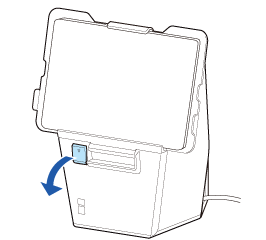
Veenduge, et rullpaber poleks lõtv. Kui rullpaber on lõtv, tõmmake see enne selle paigaldamist pingule.
 ETTEVAATUST:
Kui printeri toide on sees, lõigatakse rullpaberit automaatselt.
Enne printeri kasutamist
Osade nimed
Tahvelarvuti seadistamine
Printeri seadistamine
Põhitoimingud
Puhastamine
Tõrkeotsing
Valikuliste toodete kasutamine
Lisa
Üles > Põhitoimingud > Rullpaberi paigaldamine või vahetamine
Rullpaberi paigaldamine või vahetamine
Järgige alltoodud samme rullpaberi paigaldamiseks või vahetamiseks.
ETTEVAATUST:Veenduge, et kasutate ettenähtud tüüpi rullpaberit.
Kui printer on paigaldatud horisontaalselt
-
Avage rullpaberi kaas.
-
Eemaldage kasutatud rullpaber südamik, kui see on olemas.
-
Paigaldage rullpaber õiges suunas.
-
Enne rullpaberi paigaldamist eemaldage rullpaberi kõik lõtvused, tõmmates selle esiserva. Kui paigaldate lõdva rullpaberi, võivad tekkida paberiummistused või probleemid prindikvaliteediga.
-
Enne rullpaberi paigaldamist veenduge, et rullpaber poleks deformeerunud. Deformeerunud rullpaberi kasutamine põhjustab tõrkeid printeri töös.
-
Tõmmake veidi paberit välja ja sulgege rullpaberi kaas.
Veenduge, et rullpaber poleks lõtv. Kui rullpaber on lõtv, tõmmake see enne selle paigaldamist pingule.
ETTEVAATUST:Kui printeri toide on sees, lõigatakse rullpaberit automaatselt.
Kui printer on paigaldatud vertikaalselt
-
Avage rullpaberi kaas.
-
Eemaldage kasutatud rullpaber südamik, kui see on olemas.
-
Paigaldage rullpaber õiges suunas.
-
Enne rullpaberi paigaldamist eemaldage rullpaberi kõik lõtvused, tõmmates selle esiserva. Kui paigaldate lõdva rullpaberi, võivad tekkida paberiummistused või probleemid prindikvaliteediga.
-
Enne rullpaberi paigaldamist veenduge, et rullpaber poleks deformeerunud. Deformeerunud rullpaberi kasutamine põhjustab tõrkeid printeri töös.
-
Tõmmake veidi paberit välja ja sulgege rullpaberi kaas.
Veenduge, et rullpaber poleks lõtv. Kui rullpaber on lõtv, tõmmake see enne selle paigaldamist pingule.
ETTEVAATUST:Kui printeri toide on sees, lõigatakse rullpaberit automaatselt.