
Pre korišćenja štampača
Nazivi delova
Konfigurisanje tableta
Konfigurisanje štampača
Osnovne operacije
Čišćenje
Rešavanje problema
Korišćenje opcionih proizvoda
Dodatak
Vrh > Konfigurisanje štampača > Postavljanje štampača
Postavljanje štampača
Štampač se može postaviti horizontalno ili vertikalno.
 OPREZ:
-
Ne postavljajte štampač na mesta sa velikom količinom prašine.
-
Nemojte jako udarati štampač tokom rada. U suprotnom, može da dođe do greške u štampanju.
-
Vodite računa da ne postavite kablove ili strane predmete ispod štampača.
-
Kada koristite blagajničku fioku, pričvrstite štampač da biste ga sprečili da se pomera usled vibriranja.
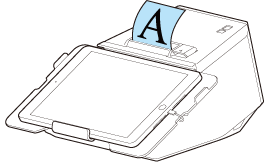
Horizontalno postavljanje štampača
Postavite štampač na glatku i ravnu površinu.
Papir u rolni se izbacuje sa gornje strane, a poklopac papira u rolni se otvara nagore.
Kako da pričvrstite štampač
Ako želite da postavite štampač na mesto ugradnje, npr. na sto, koristite opcionu traku (broj modela: DF-10).
Da biste pričvrstili štampač trakom, pratite sledeće postupke.
-
Isključite štampač.
-
Isključite kabl za naizmeničnu struju iz utičnice.
-
Okrenite štampač.
-
Uklonite potporni list sa trake.
-
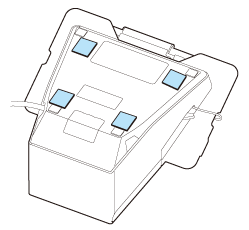
Postavite četiri parčeta trake na dno štampača, a zatim uklonite još jedan potporni list sa svake trake.
-
Postavite štampač na površinu ugradnje, a zatim ga pritisnite da biste ga pričvrstili.
 Napomena:
-
Traka je na čičak. Da biste uklonili štampač sa površine ugradnje i odvojili čičak traku, primenite silu da biste odvojili štampač od površine. Međutim, ako ponovo uklonite i ponovo postavite traku više puta, traka može slabije da vezuje. U tom slučaju, zamenite traku (DF-10) novom.
-
Budući da četiri komada trake treba postaviti na štampač, potrebna su vam po dva kompleta DF-10.
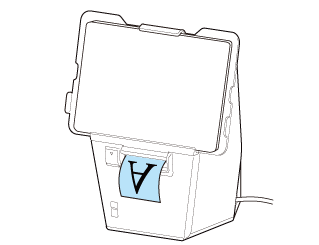
Vertikalno postavljanje štampača
Slede dva načina za vertikalno postavljanje štampača.
-
Stavite štampač na sto koristeći opcionu traku DF-10.
-
Zakačite štampač na zid koristeći opcioni komplet nosača za kačenje na zid OT-WH30SL.

Papir u rolni se izbacuje sa prednje strane, a poklopac papira u rolni se otvara prema napred.
Kako da stavite štampač
Pratite sledeći postupak da biste stavili štampač vertikalno na sto.
Postavite štampač na ravnu i glatku površinu.
OPREZ:Obavezno pričvrstite štampač pomoću trake DF-10. Ako samo spustite štampač na sto, može se dogoditi da se prevrne ako se jako pritisne ili ako se snažno gurne montirani tablet.
-
Isključite štampač.
-
Isključite kabl za naizmeničnu struju iz utičnice.
-
Uklonite potporni list sa trake.
-
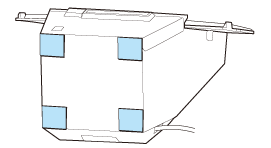
Postavite četiri parčeta trake na dno štampača, a zatim uklonite još jedan potporni list sa svake trake.
-
Postavite štampač na površinu ugradnje, a zatim ga pritisnite da biste ga pričvrstili.
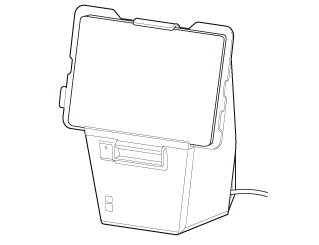 Napomena:
-
Traka je na čičak. Da biste uklonili štampač sa površine ugradnje i odvojili čičak traku, primenite silu da biste odvojili štampač od površine. Međutim, ako ponovo uklonite i ponovo postavite traku više puta, traka može slabije da vezuje. U tom slučaju, zamenite traku (DF-10) novom.
-
Budući da četiri komada trake treba postaviti na štampač, potrebna su vam po dva kompleta DF-10.
Pre korišćenja štampača
Nazivi delova
Konfigurisanje tableta
Konfigurisanje štampača
Osnovne operacije
Čišćenje
Rešavanje problema
Korišćenje opcionih proizvoda
Dodatak
Vrh > Konfigurisanje štampača > Postavljanje štampača
Postavljanje štampača
Štampač se može postaviti horizontalno ili vertikalno.
OPREZ:-
Ne postavljajte štampač na mesta sa velikom količinom prašine.
-
Nemojte jako udarati štampač tokom rada. U suprotnom, može da dođe do greške u štampanju.
-
Vodite računa da ne postavite kablove ili strane predmete ispod štampača.
-
Kada koristite blagajničku fioku, pričvrstite štampač da biste ga sprečili da se pomera usled vibriranja.
Horizontalno postavljanje štampača
Postavite štampač na glatku i ravnu površinu.
Papir u rolni se izbacuje sa gornje strane, a poklopac papira u rolni se otvara nagore.
Kako da pričvrstite štampač
Ako želite da postavite štampač na mesto ugradnje, npr. na sto, koristite opcionu traku (broj modela: DF-10).
Da biste pričvrstili štampač trakom, pratite sledeće postupke.
-
Isključite štampač.
-
Isključite kabl za naizmeničnu struju iz utičnice.
-
Okrenite štampač.
-
Uklonite potporni list sa trake.
-
Postavite četiri parčeta trake na dno štampača, a zatim uklonite još jedan potporni list sa svake trake.
-
Postavite štampač na površinu ugradnje, a zatim ga pritisnite da biste ga pričvrstili.
Napomena:-
Traka je na čičak. Da biste uklonili štampač sa površine ugradnje i odvojili čičak traku, primenite silu da biste odvojili štampač od površine. Međutim, ako ponovo uklonite i ponovo postavite traku više puta, traka može slabije da vezuje. U tom slučaju, zamenite traku (DF-10) novom.
-
Budući da četiri komada trake treba postaviti na štampač, potrebna su vam po dva kompleta DF-10.
Vertikalno postavljanje štampača
Slede dva načina za vertikalno postavljanje štampača.
-
Stavite štampač na sto koristeći opcionu traku DF-10.
-
Zakačite štampač na zid koristeći opcioni komplet nosača za kačenje na zid OT-WH30SL.
Papir u rolni se izbacuje sa prednje strane, a poklopac papira u rolni se otvara prema napred.
Kako da stavite štampač
Pratite sledeći postupak da biste stavili štampač vertikalno na sto.
Postavite štampač na ravnu i glatku površinu.
OPREZ:Obavezno pričvrstite štampač pomoću trake DF-10. Ako samo spustite štampač na sto, može se dogoditi da se prevrne ako se jako pritisne ili ako se snažno gurne montirani tablet.
-
Isključite štampač.
-
Isključite kabl za naizmeničnu struju iz utičnice.
-
Uklonite potporni list sa trake.
-
Postavite četiri parčeta trake na dno štampača, a zatim uklonite još jedan potporni list sa svake trake.
-
Postavite štampač na površinu ugradnje, a zatim ga pritisnite da biste ga pričvrstili.
Napomena:-
Traka je na čičak. Da biste uklonili štampač sa površine ugradnje i odvojili čičak traku, primenite silu da biste odvojili štampač od površine. Međutim, ako ponovo uklonite i ponovo postavite traku više puta, traka može slabije da vezuje. U tom slučaju, zamenite traku (DF-10) novom.
-
Budući da četiri komada trake treba postaviti na štampač, potrebna su vam po dva kompleta DF-10.